无线鼠标在办公和娱乐中使用频率很高,但不少用户都会遇到“间歇性卡顿、移动不流畅甚至短暂失灵”的情况。这类问题看似复杂,其实大多与驱动异常、电量不足或信号干扰有关。只要找准原因并针对性处理,通常都能快速恢复正常。下面整理了几种实用且高效的解决方法,帮助你彻底告别鼠标卡顿问题。

一、使用驱动人生一键修复
无线鼠标卡顿、失灵,多数与驱动异常或USB设备兼容问题有关。使用驱动人生可以自动检测并精准匹配驱动版本,避免手动查找出错,快速恢复设备正常运行。
1. 下载并安装“驱动人生”,完成后打开软件;

 好评率97%
  下载次数:5691236
 2. 进入首页点击“立即诊断”,对电脑驱动进行检测;

3. 在扫描结果中找到“鼠标设备”或“USB控制器”相关异常项,勾选需要修复的驱动,点击“修复”或“升级驱动”;
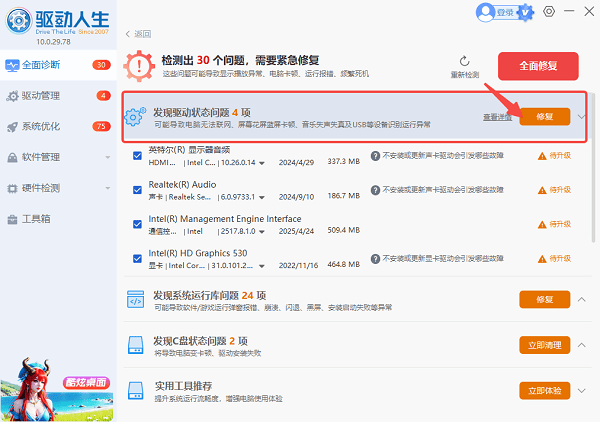
4. 等待修复完成后,根据提示重启电脑;
5. 重启后移动鼠标,检查是否恢复流畅。
如果不确定具体问题来源,或扫描结果较多,也可以直接使用“全面修复”。此外,驱动人生还提供“专家远程服务”,可由专业人员远程协助处理复杂故障,更适合新手用户。

二、检查电池电量与供电情况
无线鼠标依赖电池供电,当电量不足或供电不稳定时,会导致信号中断、卡顿甚至短暂失灵。这类问题非常常见,但也最容易被忽视。
1. 关闭鼠标电源并取出电池;
2. 更换全新电池(建议使用高质量电池);
3. 正确安装后重新开启鼠标;
4. 若为充电鼠标,建议充满电再使用;
5. 测试鼠标是否恢复流畅。
三、调整USB接收器位置减少干扰
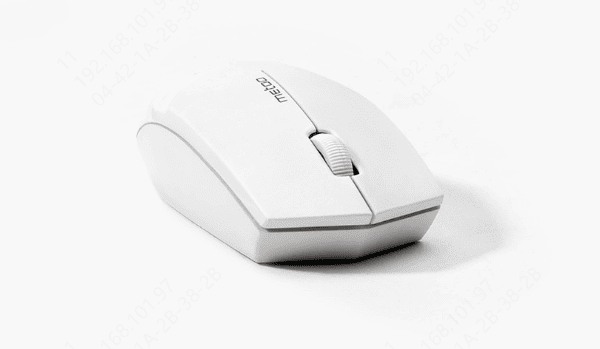
无线鼠标依靠2.4GHz信号传输,如果接收器位置不佳或受到遮挡、干扰,就容易出现卡顿或延迟问题,尤其是在无线设备较多的环境中。
1. 将接收器插在主机前置USB接口;
2. 尽量靠近鼠标使用区域;
3. 避免放置在金属物体附近;
4. 远离路由器或其他无线设备;
5. 必要时使用USB延长线改善信号。
四、更换USB接口排查硬件问题
部分USB接口供电不稳定或接触不良,也会导致无线接收器工作异常,从而引发鼠标卡顿或断连问题,建议逐一排查接口情况。
1. 拔出无线鼠标接收器;
2. 更换其他USB接口重新插入;
3. 优先选择主板直连接口;
4. 避免使用劣质USB扩展器;
5. 观察是否恢复正常。
五、清洁鼠标与优化使用环境
鼠标底部传感器积灰或使用表面不合适,会影响定位精度,导致移动卡顿、漂移等问题,尤其是在玻璃或反光桌面上更明显。
1. 关闭鼠标电源;
2. 用干净软布擦拭底部;
3. 清理传感器区域灰尘;
4. 更换为鼠标垫使用;
5. 再次测试鼠标表现。
无线鼠标间歇性卡顿或失灵,大多由驱动问题、电量不足或信号干扰引起。建议优先使用“驱动人生”进行一键检测和修复,其次再排查电池、接口和环境问题,基本都能有效解决。如果问题依旧存在,可能需要考虑更换设备。
最新资讯
 小米蓝牙鼠标怎么连接电脑?手把手图文步骤
小米蓝牙鼠标怎么连接电脑?本文介绍小米无线鼠标的蓝牙配对步骤,以及2.4G无线接收器连接方法。针对电脑搜索不到鼠标、蓝牙开关消失、连接后无法使用等问题的解决办法。
2026-11-06 11:18:25lucky12387 Win11桌面图标不见了怎么办?5种方法快速恢复,建议收藏
Win11桌面图标不见了怎么办?电脑开机后发现此电脑、回收站和软件快捷方式全部消失,不一定是文件被删除。本文整理了Windows 11桌面图标消失的常见原因,并提供5种解决方法,包括开启显示桌面图标、恢复系统图标、重启资源管理器、使用驱动人生检测修复显卡驱动以及修复系统文件,帮助快速找回桌面图标。
2026-11-06 11:06:50Portia9080 C盘eSupport可以删除吗?电脑清理前一定要看
华硕电脑C盘eSupport可以删除吗?本文介绍eSupport文件夹的用途、删除后对系统和驱动的影响,以及安全备份和删除方法。
2026-11-06 10:57:25lucky10254