电脑用着用着就越来越卡,尤其是C盘空间总是不知不觉被占满。其实,C盘中有不少“垃圾文件夹”是可以定期清理的,只要方法得当,不仅能释放大量空间,还能提升系统运行速度。电脑C盘下面这四个文件夹,建议大家定期清理,一起来看下吧。

一、Temp文件夹(临时文件)
路径:C:\Windows\Temp 或 C:\Users\你的用户名\AppData\Local\Temp
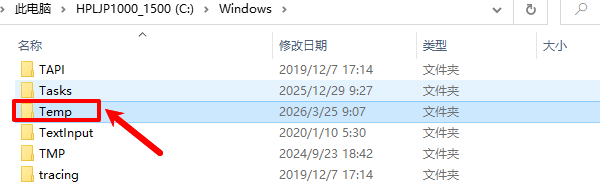
这是系统和软件运行时产生的临时文件存放地,大多数文件在使用完后其实已经没有价值了,但不会自动删除。
清理建议:
可以直接全选删除,如果有提示“文件正在使用”,跳过即可,不影响系统。
二、SoftwareDistribution文件夹(更新缓存)
路径:C:\Windows\SoftwareDistribution\Download
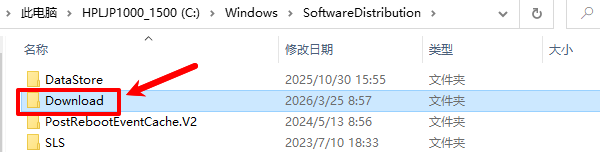
这是Windows更新下载的缓存文件,系统更新完成后,这些文件基本就没用了,但会长期占用空间。
清理建议:
删除里面的Download文件夹内容即可,不会影响系统正常更新。
手动清理虽然可行,但有几个问题:容易误删重要文件、路径复杂,新手不易操作、清理不彻底,很多隐藏垃圾找不到。这时候可以借助专业工具“百贝C盘助手”可以自动扫描系统垃圾,包括临时文件、缓存、日志、无效注册表等,一键清理更省心。

 好评率97%
  下载次数:3635898
 1、点击上方按钮下载安装,打开“百贝C盘助手”软件的【全面优化】界面,软件会自动扫描电脑磁盘中垃圾文件、临时文件、浏览器缓存等,并支持C盘清理、一键搬家、文件去重这些功能,点击“一键优化”便会把这些文件全部清除整理。

2、如果不想进行一键搬家、文件去重这些操作,可以单独选择【C盘清理】这项,快速腾出C盘的空间。

优势总结:
自动识别可删文件,避免误删;
深度清理隐藏垃圾;
操作简单,小白也能用;
清理效率远高于手动;
实用小建议(避免C盘再次爆满)。
三、Prefetch文件夹(预读取缓存)
路径:C:\Windows\Prefetch
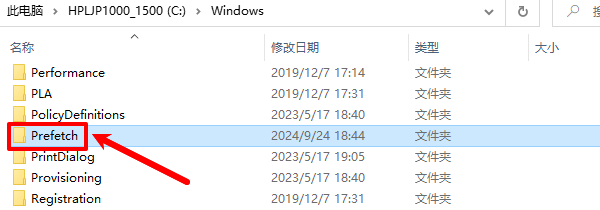
这个文件夹用于加快程序启动,但长期积累会产生大量无用缓存,反而拖慢系统。
清理建议:
可以定期清空,系统会自动重新生成必要文件,不用担心影响使用。
四、Logs日志文件夹(系统日志)
常见路径:
C:\Windows\Logs或软件目录下的Logs文件夹
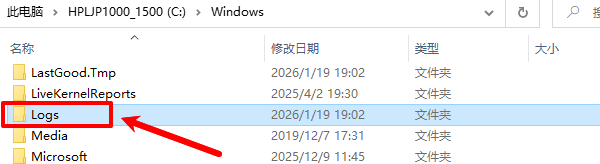
日志文件主要用于记录系统或软件运行情况,普通用户基本用不到,而且时间久了体积会非常大。
清理建议:
删除旧日志文件即可,保留最近几天的也可以。
C盘使用习惯注意:
除了定期清理,还可以养成这些习惯:
1、软件尽量安装到D盘;
2、下载文件不要默认存C盘;
3、定期清理回收站;
4、浏览器缓存定期清除;
C盘空间不足,本质就是垃圾文件长期堆积导致的。像Temp、SoftwareDistribution、Prefetch、Logs这四类文件夹,都是可以放心定期清理的重点区域。如果你不想手动一个个找,直接用百贝C盘助手一键搞定,会更高效也更安全。养成定期清理的习惯,电脑流畅度能明显提升,用个几年都不会卡。
最新资讯
 OpenClaw怎么配置MiniMax模型 使用部署助手接入MiniMax教程
OpenClaw怎么配置MiniMax模型?本文介绍使用OpenClaw部署助手完成环境部署、选择MiniMax模型、填写API Key和API地址、验证配置及聊天测试的完整操作流程。
2026-09-21 18:52:38qwsa9455 C盘Installer文件夹很大能删除吗?安全清理方法指南
C盘中的Installer文件夹占用几十GB能不能删除?本文讲清Windows Installer缓存的作用、直接删除可能带来的问题,以及C盘空间不足时更安全的处理方法。
2026-09-21 18:03:12kevin21337 C盘扩容遇到EFI和保留分区怎么办?能合并到C盘吗
C盘扩容时遇到EFI、MSR保留分区或恢复分区怎么办?本文讲清这些分区能不能删除,以及C盘无法扩容的常见原因和正确处理方法。
2026-09-21 17:15:13kevin13394