很多人刚买了蓝牙耳机或者蓝牙键盘,准备连接台式电脑时才发现一个问题:怎么电脑里找不到蓝牙?于是就会疑惑——台式电脑到底有没有蓝牙功能?其实大多数台式电脑默认是没有蓝牙功能的,但并不代表不能用蓝牙,只是实现方式和笔记本不太一样。下面我们就从实际使用角度,把这个问题讲清楚。

一、台式电脑默认有没有蓝牙?
和笔记本不同,台式机在出厂时通常不会自带蓝牙模块,尤其是普通办公或DIY主机,基本都没有内置蓝牙。台式机设计更偏向扩展性,像WiFi和蓝牙这类功能,很多厂商会留给用户自行选择是否添加,因此不会默认集成。不过也有例外,比如:
① 一些高端主板(带WiFi模块)通常会自带蓝牙;
② 品牌整机(如戴尔、惠普)部分型号也会内置蓝牙。
也就是说,有没有蓝牙,取决于你的硬件配置,而不是系统本身。
二、如何判断自己的电脑有没有蓝牙?
很多人其实电脑是支持蓝牙的,只是没开启或者驱动没装好。操作步骤:
1、打开“设备管理器”,查看是否有“蓝牙”这一项。
2、如果有蓝牙设备,说明电脑具备蓝牙功能。
3、如果没有,可以再检查“网络适配器”中是否有带Bluetooth字样的设备。
4、如果你看到设备但无法使用,很可能是驱动问题,这种情况可以用【驱动人生】扫描一下,它能自动识别蓝牙驱动是否缺失或异常,一键修复会省事很多。

 好评率97%
  下载次数:5560908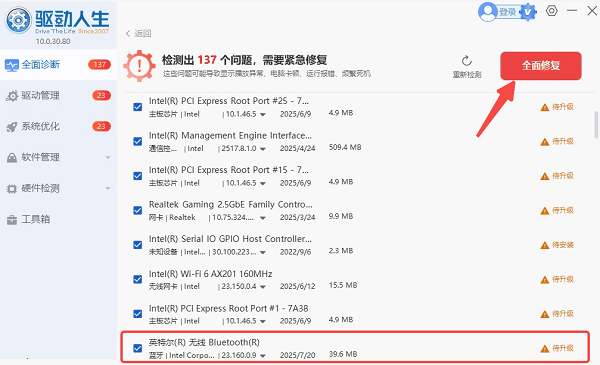
三、没有蓝牙功能怎么办?
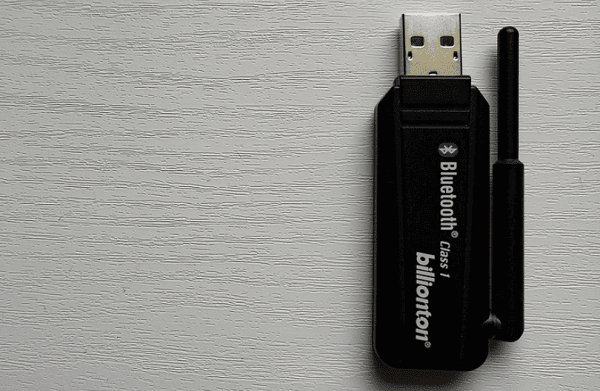
如果确认电脑没有蓝牙,其实解决办法很简单,就是使用USB适配器,无需换电脑。操作步骤:
1、购买一个USB蓝牙适配器(几十元即可)。
2、插入电脑USB接口,系统一般会自动安装驱动。
3、如果没有自动安装,也可以用驱动人生进行驱动安装。
4、安装完成后,在系统中打开蓝牙功能。
5、连接蓝牙耳机、键盘等设备即可使用。
四、蓝牙有了但用不了怎么办?
有些用户明明有蓝牙,但连接不上设备,或者搜索不到设备,这种情况也很常见。通常集中在驱动异常、系统设置或设备兼容性问题。操作步骤:
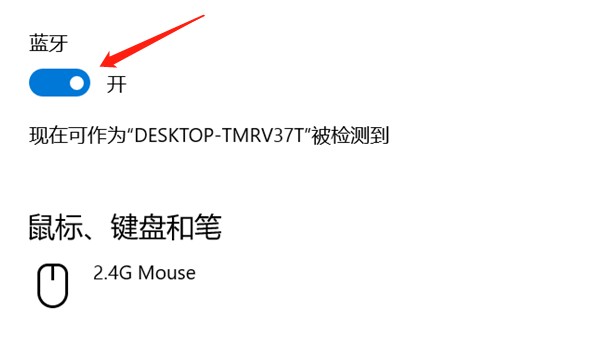
1、打开Windows“设置”→“蓝牙和其他设备”,确认蓝牙已开启。
2、删除已有配对设备,重新连接。
3、更新后重启电脑再尝试连接。
常见问题解答(FAQ)
1、为什么笔记本都有蓝牙,台式机没有?
因为笔记本是高度集成设备,而台式机强调可扩展性,所以默认不集成。
2、USB蓝牙适配器稳定吗?
日常使用完全没问题,听歌、办公都够用,但高端需求建议用PCI-E方案。
3、蓝牙连上但声音卡顿怎么办?
可能是信号干扰或驱动问题,可以换USB口或更新驱动。
台式电脑有没有蓝牙,其实核心不在系统,而在硬件配置。大多数台式机默认没有蓝牙,但通过USB适配器等方式,可以非常轻松地补齐这个功能。如果在使用过程中遇到蓝牙无法使用、驱动异常等问题,借助驱动人生这类工具能帮你快速排查和修复,省去不少折腾时间。
最新资讯
 OpenClaw怎么配置MiniMax模型 使用部署助手接入MiniMax教程
OpenClaw怎么配置MiniMax模型?本文介绍使用OpenClaw部署助手完成环境部署、选择MiniMax模型、填写API Key和API地址、验证配置及聊天测试的完整操作流程。
2026-09-21 18:52:38qwsa9454 C盘Installer文件夹很大能删除吗?安全清理方法指南
C盘中的Installer文件夹占用几十GB能不能删除?本文讲清Windows Installer缓存的作用、直接删除可能带来的问题,以及C盘空间不足时更安全的处理方法。
2026-09-21 18:03:12kevin21336 C盘扩容遇到EFI和保留分区怎么办?能合并到C盘吗
C盘扩容时遇到EFI、MSR保留分区或恢复分区怎么办?本文讲清这些分区能不能删除,以及C盘无法扩容的常见原因和正确处理方法。
2026-09-21 17:15:13kevin13394