台式电脑默认往往未内置蓝牙功能,因此许多用户在连接无线耳机、蓝牙键鼠或手机传文件时,会选择外置蓝牙适配器来获得蓝牙能力。虽然安装整体并不复杂,但由于品牌和系统环境不同,部分用户常遇到驱动无法识别、设备不显示等问题。本文将系统性介绍蓝牙适配器的安装方法,帮助用户顺利启用蓝牙,让设备稳定工作。

一、使用即插即用蓝牙适配器
此方法适用于免驱蓝牙适配器,设备插入后系统会尝试自动安装驱动,整体步骤最少、失败率低。只要 USB 接口正常、系统版本较新,通常能在数秒内完成识别,是大部分用户最常用的安装方式。
1. 将蓝牙适配器插入台式机的 USB2.0 或 USB3.0 接口。
2. 等待右下角提示“正在设置设备”。
3. 打开“设置—设备—蓝牙和其他设备”,查看是否出现蓝牙开关。
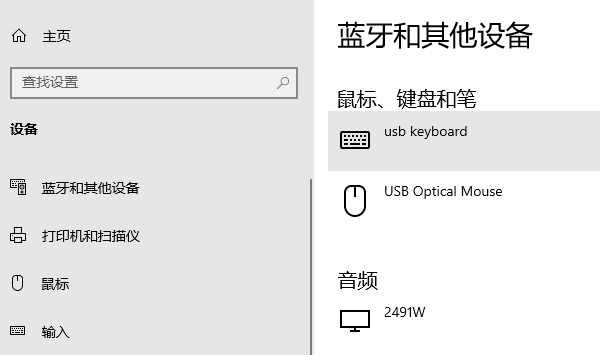
4. 如果出现开关,则表示安装成功。
5. 若未出现蓝牙开关,可重启电脑后再次检查。
二、手动安装驱动程序
某些蓝牙适配器无法被系统自动识别,需要手动安装专用或通用驱动程序。使用“驱动人生”可自动匹配最佳驱动版本,有效解决蓝牙无法加载、设备异常等问题。
1. 点击此处下载安装最新版驱动人生。

 好评率97%
  下载次数:5653700
 2. 安装完成后启动软件,点击“立即诊断”,等待系统检测驱动状态。

3. 在扫描结果中找到蓝牙模块,点击“修复”按钮,软件将自动下载安装并生效。
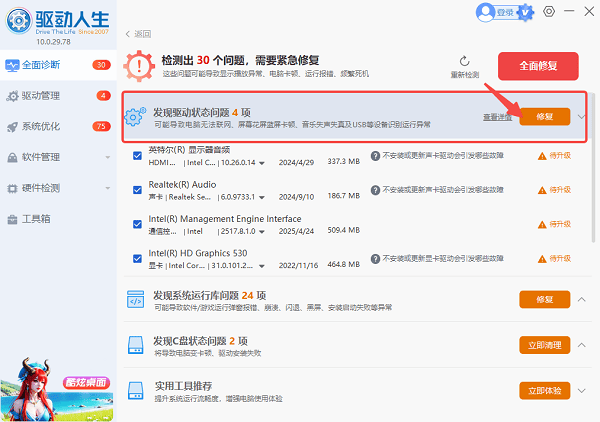
4. 完成后重启电脑并重新插拔蓝牙适配器,进入系统设置确认蓝牙开关是否正常显示。
三、通过设备管理器启用蓝牙
有时适配器驱动已经安装,但设备被系统禁用或显示异常。通过设备管理器检查设备状态、启用或更新驱动,可快速恢复蓝牙功能,解决蓝牙开关不显示或无法搜索设备的问题。
1. 右键开始按钮,选择“设备管理器”。
2. 展开“蓝牙”或“其他设备”选项。
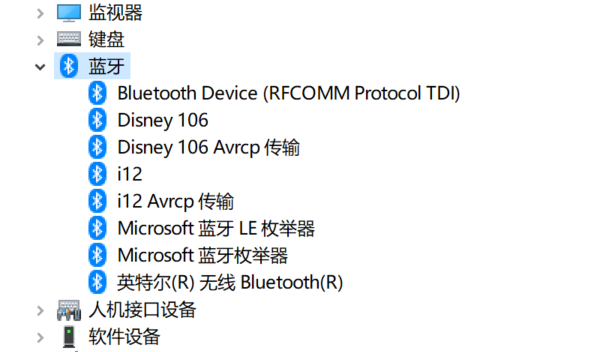
3. 找到蓝牙适配器,右键选择“启用设备”。
4. 若设备带黄色叹号,选择“更新驱动程序”。
5. 完成后关闭设备管理器并检查系统内是否出现蓝牙开关。
四、检查 USB 接口与系统设置
部分用户蓝牙无法识别并非驱动问题,而是 USB 接口供电不足、端口老化或系统权限设置导致识别失败。通过端口更换、系统更新和蓝牙相关服务检查,可排除外部环境导致的安装异常。
1. 将适配器尝试插入电脑后置 USB 接口,确保供电稳定。
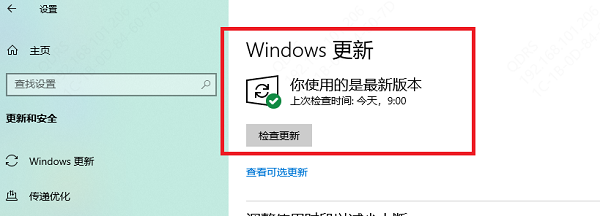
2. 进入“设置—更新和安全”检查 Windows 是否最新版。
3. 按 Win+R 输入 services.msc 检查 Bluetooth 服务是否已启动。
4. 若服务未启动,右键“启动”。
5. 重启电脑后重新检查蓝牙功能是否恢复。
安装台式电脑蓝牙适配器并不复杂,但不同适配器型号及系统环境会导致识别情况各异。借助“驱动人生”可提升成功率。若仍无法启用蓝牙,可通过设备管理器或系统设置进一步排查。按照本文步骤执行,绝大多数蓝牙适配器都能顺利安装并稳定运行。
最新资讯
 MiniMax H3本地部署和API接入,一篇讲透2种方法
对比MiniMax H3两种接入方式:API直接调用快速出2K视频,SGLang本地部署H3-Base 保障数据隐私。含完整命令、参数说明与常见报错规避,并推荐OpenClaw部署助手简化环境配置。
2026-10-23 19:04:19lucky14260 移动硬盘变成RAW格式怎么办 原因及解决方法
移动硬盘变成RAW格式无法打开怎么办?本文介绍检查硬盘连接、查看磁盘管理、使用数据救星恢复文件、检查磁盘及重新格式化等方法,帮助排查RAW格式问题并尝试找回重要数据。
2026-10-23 18:23:45qwsa18391 cmd如何从c盘切换到d盘?简单3步快速切换
cmd如何从c盘切换到d盘?其实只需要一个简单命令。本文将介绍CMD切换D盘的操作步骤,并解答输入D盘命令无效、切换盘符是否影响文件等常见问题,帮助新手快速完成操作。
2026-10-23 17:23:09lucky29213