在使用NVIDIA显卡时,部分用户会发现控制面板中找不到G-Sync相关设置。这会导致无法启用自适应同步,进而出现画面撕裂、刷新率不同步等问题。今天就教大家一些解决方法。
一、确认显示器是否真正支持G-Sync / G-Sync Compatible
G-Sync 的前提是:显示器本身必须支持 VRR(可变刷新率)技术。
可在显示器参数页查看是否标注:
G-Sync、G-Sync Compatible、Adaptive-Sync、FreeSync。
若显示器不支持,即便你使用 NVIDIA 显卡,也不会出现 G-Sync 选项。
二、检查连接方式:必须使用DP接口
G-Sync 对连接要求严格,通常 只有 DP 接口才能启用 G-Sync。
以下错误连接方式会导致 G-Sync 选项消失:
使用HDMI(部分型号 HDMI 不支持 G-Sync);
使用转接头(DP 转 HDMI / DP 转 DVI);
使用劣质或损坏的 DP 线;
建议使用高质量DP1.4或DP2.0数据线直接连接显卡与显示器,并重启电脑。

三、显卡与驱动是否支持 G-Sync
NVIDIA 显卡需具备 G-Sync 功能,如GTX 10 系列、GTX 16 系列、RTX 20 / 30 / 40 系列等都支持。
如果显卡过老,如 GTX 750/950 以下型号,可能不支持。
若你的硬件支持但选项仍未出现,可能是驱动安装不完整或异常。推荐使用“驱动人生”自动检测显卡驱动是否异常、缺失或版本冲突,并自动完成修复。
操作步骤:
1、点击下方按钮,下载并安装驱动人生官方版本。

 好评率97%
  下载次数:5543929
 2、打开软件 → 点击立即诊断。

3、软件会检测显卡驱动是否缺失、损坏或版本不正确。
4、点击修复 / 升级,等待完成即可。
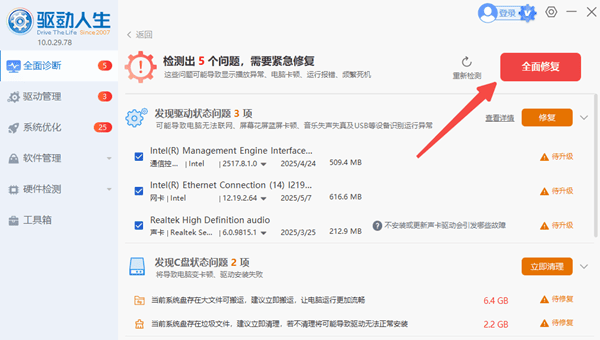
5、修复完成后重启电脑,通常G-Sync选项会自动恢复。
四、检查Windows系统设置是否影响G-Sync显示
Windows自身的一些显示设置也会干扰G-Sync。
1、启用可变刷新率(VRR)
路径:设置 → 系统 → 显示 → 图形 → 默认图形设置 → 可变刷新率(开启)
2、关闭 HDR
部分显示器在 HDR 模式下无法启用G-Sync。
路径:设置 → 显示 → HDR → 关闭
3、确保刷新率设置正确
有些显示器只有在高刷新率模式下才支持 VRR。确保系统刷新率设置为显示器支持的最大值。
NVIDIA 控制面板没有G-Sync选项,根据以上方法逐一排查,大多能恢复G-Sync功能。若遇到电脑驱动问题,可以打开驱动人生快速修复。
最新资讯
 DeepSeek V4 Pro怎么购买?最新使用方法和价格说明
DeepSeek V4 Pro怎么购买?本文介绍DeepSeek V4 Pro最新状态、API充值方式、模型价格及使用教程,以及通过OpenClaw部署助手接入DeepSeek工作流的方法。
2026-09-15 16:47:08lucky28415 C盘软件卸载残留怎么清理干净?Windows卸载残留清理教程
很多软件卸载完成后,C盘中仍可能残留缓存、配置文件、临时文件以及注册表项目,占用磁盘空间。本文整理了Windows系统清理C盘软件卸载残留的多种方法,包括系统自带清理、手动删除残留文件以及使用工具深度清理,帮助释放C盘空间,同时降低误删系统文件的风险。
2026-09-15 15:49:09Portia14662 华硕笔记本怎么重装系统?两种方法一次讲清
华硕笔记本怎么重装系统?本文介绍Windows重置和U盘重装两种方法,包括华硕启动菜单、系统安装、磁盘选择、重装后网卡显卡驱动安装等步骤,适合Windows 10和Windows 11用户参考。
2026-09-15 14:37:24lucky20270