如今,蓝牙耳机、蓝牙鼠标、蓝牙键盘等设备越来越普及,很多用户在第一次使用时却会发现——不知道笔记本的蓝牙功能在哪里打开,更别说连接设备了。别担心!本文将带你从零开始,教你掌握打开笔记本蓝牙的正确方法,记得收藏好哟。

一、检查笔记本是否配备蓝牙功能
在开始设置之前,先确认你的设备是否具备蓝牙硬件。虽然大部分笔记本默认内置蓝牙模块,但也不排除部分旧机型或简配版本没有此功能。检查方法:
方法1:设备管理器
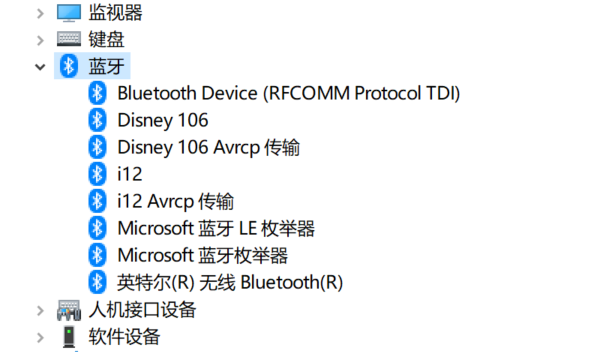
右键“此电脑”>“管理”>“设备管理器”。
查看是否存在“蓝牙”这一类目,或者在“网络适配器”中是否有带有“Bluetooth”字样的设备。
方法2:快捷键功能
有些笔记本通过快捷键开启/关闭蓝牙,如 Fn+F5、Fn+F7 等,具体图标类似无线电波或字母“B”。
二、在 Windows 系统中开启蓝牙
1、Windows 10 / 11 用户
打开系统设置,点击“开始菜单”>“设置”>“设备”。
2、进入蓝牙设置
在左侧菜单栏点击“蓝牙和其他设备”。
找到页面顶端的“蓝牙”开关按钮,点击打开即可。

3、任务栏快速开启
点击右下角任务栏的通知中心。
找到“蓝牙”图标,点击开启(若未显示,可点击“展开”)。
4、连接设备
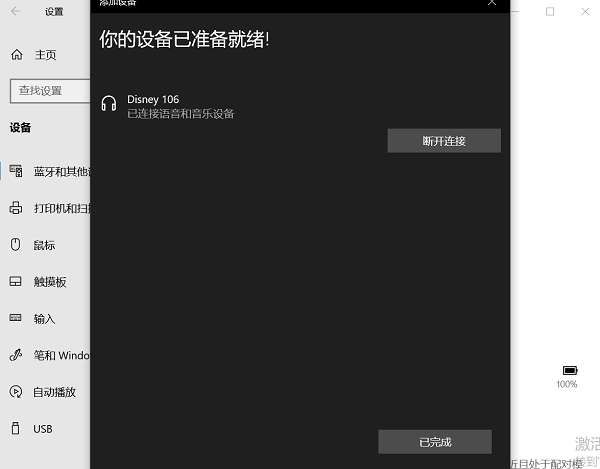
点击“添加蓝牙或其他设备”,选择“蓝牙”,选择你要连接的设备进行配对。
蓝牙开启后,设备需要保持在配对模式,并处于可发现状态,才会出现在搜索列表中。
三、快捷方式打开蓝牙
为了更方便日常开启或关闭蓝牙,可以使用以下方法创建快捷方式或固定图标:
1、在桌面创建“蓝牙设置”快捷方式
右键桌面 > 新建 > 快捷方式。
输入路径:ms-settings:bluetooth,命名为“蓝牙设置”,点击完成。

2、将蓝牙图标固定在任务栏
打开蓝牙设置,滑到下方,勾选“在通知区域显示蓝牙图标”。
四、检查蓝牙驱动状态
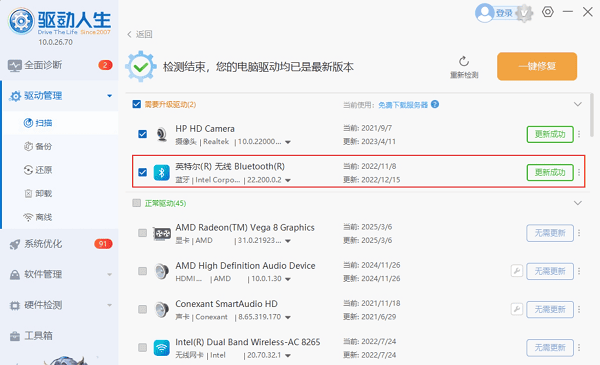
如果遇到笔记本蓝牙无法使用的问题,建议先检查一下蓝牙驱动是否缺失或异常。对于大多数用户,尤其是对系统操作不熟练的用户来说,一个简单快速的方法是通过驱动人生来一键检测与修复。操作步骤如下:

 好评率97%
  下载次数:5555234
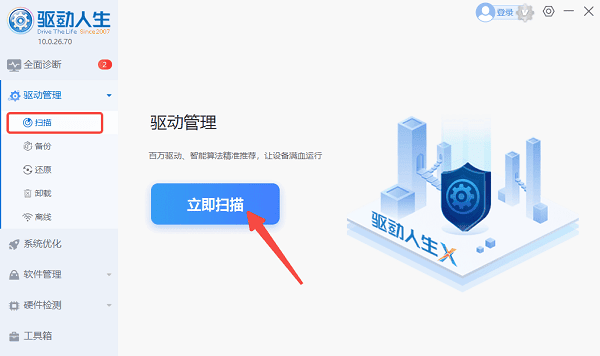
 1、打开驱动人生,进入“驱动管理”进行扫描,软件将自动扫描电脑各个硬件及驱动状态。
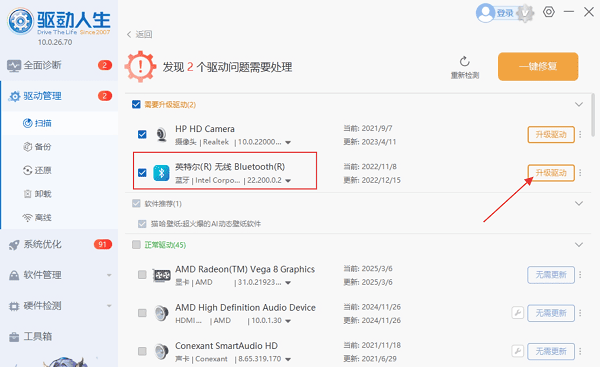
2、如果发现蓝牙驱动异常或未安装,点击“升级驱动”即可自动下载匹配驱动。
3、等待驱动安装完成后,重启电脑生效。
五、蓝牙已开启但无法连接怎么办?
在开启蓝牙后,如果你仍无法连接设备,可以参考以下方法:
1、确认设备在配对模式下,如耳机长按电源键进入蓝灯闪烁状态。
2、进入设置 > 蓝牙与其他设备,找到旧设备,点击“移除设备”,尝试移除旧设备重新连接。
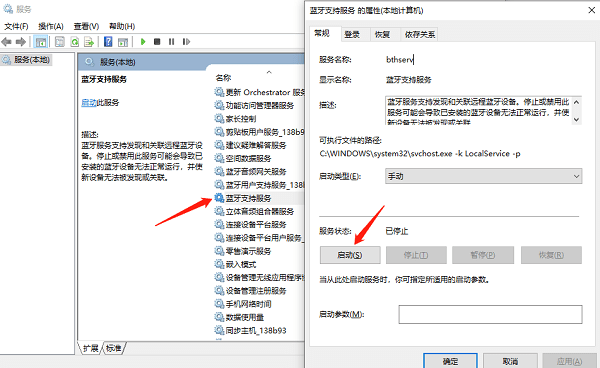
3、按下 Win+R 快捷键,输入 services.msc,找到“Bluetooth Support Service(蓝牙支持服务)”,双击打开启动蓝牙服务。
笔记本蓝牙的开启过程其实非常简单,只要你的设备具备蓝牙功能,通常通过系统设置或快捷中心就能轻松开启。如果发现找不到蓝牙功能,不妨先借助驱动人生快速排查并修复问题。
最新资讯
 电脑搜不到WiFi但手机可以怎么解决?重点检查这几个地方
电脑搜不到WiFi但手机可以怎么办?本文介绍无线网卡驱动、WiFi开关、WLAN AutoConfig服务、2.4GHz和5GHz频段以及网络重置等解决方法,并介绍使用驱动人生检测和安装无线网卡驱动的操作思路。
2026-09-18 18:49:08lucky13863 C盘System Volume Information占用很大怎么办?安全清理方法
C盘System Volume Information占用几十GB怎么办?本文解释该文件夹为什么越来越大,以及如何查看系统还原点占用空间并安全释放C盘容量,同时介绍百贝C盘清理大师清理其他无用文件的方法。
2026-09-18 16:19:42kevin17249 C盘存储感知会自动删文件吗?哪些文件不能乱删
Windows存储感知会自动删除C盘文件吗?本文介绍存储感知的清理范围、自动删除规则以及哪些文件需要谨慎处理,并介绍如何使用百贝C盘清理大师更直观地清理C盘空间。
2026-09-18 15:08:32kevin20519