无线键盘使用2.4G接收器连接电脑,正常情况下插入即可使用。但不少用户会遇到“插了没反应”“键盘无法输入”等问题。造成该故障的原因通常包括USB接口异常、电池电量不足、驱动未安装或系统设置限制等。下面整理几种有效解决方案,按顺序排查,基本都能恢复正常。

一、检查USB接收器与接口连接
当无线键盘没有反应时,首先应排查最基础的硬件连接问题。USB接口松动、接收器接触不良或接口供电不足,都可能导致电脑无法识别键盘设备。优先确认物理连接是否正常,可以快速排除一大类故障。
1. 将2.4G接收器从当前USB口拔出;
2. 更换电脑其他USB接口重新插入;
3. 建议优先使用主机后置USB接口;
4. 观察键盘指示灯是否亮起;
5. 打开“设备管理器”查看是否识别新设备。

二、更换电池并重启键盘
无线键盘完全依赖电池供电,如果电量不足或电池接触不良,键盘会出现无反应的情况。这是非常常见但容易被忽视的原因,尤其是长时间未更换电池的设备。
1. 打开键盘背面的电池仓;
2. 取出旧电池,等待约10秒;
3. 更换全新的电池并确认正负极;
4. 打开键盘电源开关;
5. 测试键盘是否恢复输入。
三、使用驱动人生检测并安装键盘驱动
如果硬件正常但仍无法使用,很可能是键盘驱动缺失、异常或不兼容导致。手动查找匹配的驱动型号非常繁琐,通过“驱动人生”可以快速识别问题并一键安装,省去手动查找驱动的麻烦,更适合新手用户。
1. 在电脑上下载并安装最新版驱动人生;

 好评率97%
  下载次数:5642421
 2. 打开驱动人生软件,在主界面点击“立即诊断”,软件将自动检索电脑的硬件状态;

3. 在扫描结果中,重点查看“外设驱动”或“USB控制器”部分,找到显示异常的键盘驱动或HID设备,点击右侧的“修复”按钮;
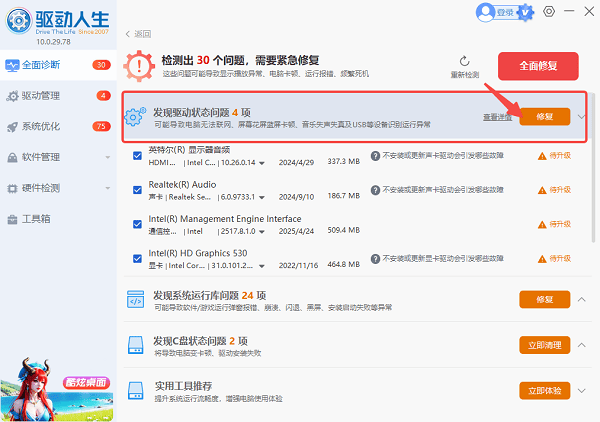
4. 安装完成后重启电脑并测试键盘。
四、重新配对2.4G无线信号
部分无线键盘支持重新配对功能,如果信号丢失或受到干扰,电脑即使插着接收器也可能无法识别。重新配对可以让键盘与接收器重新建立连接,从而恢复正常输入。
1. 找到键盘底部的Connect或配对按钮;
2. 长按3–5秒进入配对模式;
3. 拔下并重新插入2.4G接收器;
4. 等待系统自动识别;
5. 打开记事本测试输入是否正常。
五、关闭USB节能设置
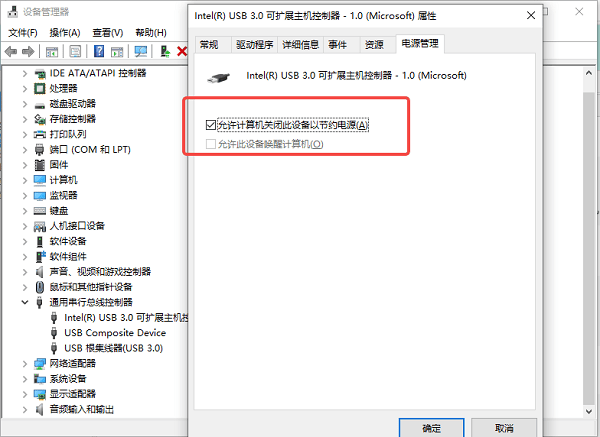
Windows默认开启USB省电功能,在某些情况下会自动关闭无线接收器供电,导致键盘失灵或无反应。关闭该设置后,设备稳定性通常会明显提升。
1. 右键“此电脑”选择【管理】;
2. 打开【设备管理器】;
3. 展开【通用串行总线控制器】;
4. 双击“USB Root Hub”;
5. 切换到【电源管理】选项卡;
6. 取消勾选节能选项并确定;
7. 重启电脑后再测试键盘。
无线键盘插入2.4G接收器却没有反应,大多数情况下与接口、电池、驱动或配对异常有关。建议按照“先检查硬件→再排查供电→最后修复驱动”的顺序逐步处理,通常都能顺利解决。如果你不想手动排查驱动问题,使用“驱动人生”进行自动检测和一键修复会更加省时省力,尤其适合新手用户快速恢复无线键盘正常使用。
最新资讯
 0xc0e90002错误代码怎么修复?DLL文件异常解决方法
电脑出现0xc0e90002错误代码怎么办?本文针对Windows 10和Windows 11系统,分析0xc0e90002、Bad Image映像错误及DLL文件异常的常见原因,并介绍重新安装软件、使用星空运行库修复大师检测运行库、通过DISM和SFC修复系统文件,以及排查Windows安全策略和启动故障等方法,帮助用户根据实际报错快速定位问题。
2026-10-20 11:49:27Portia23623 Rapoo无线键盘怎么连接电脑?蓝牙和2.4G连接教程
Rapoo无线键盘怎么连接电脑?本文详细介绍雷柏无线键盘通过USB接收器、蓝牙以及多模式切换连接电脑的方法,适用于Windows 10和Windows 11系统。同时针对键盘连接不上、电脑搜索不到蓝牙、接收器无法识别等常见问题提供排查步骤,帮助快速完成连接并恢复正常输入。
2026-10-20 10:55:13Portia18236 删除的视频怎么找回 4种方法恢复误删视频
电脑删除的视频怎么找回?本文介绍回收站还原、撤销删除、系统备份及数据救星扫描等4种方法,帮助你尝试恢复误删或永久删除的视频文件。
2026-10-19 15:11:14qwsa26286