不少朋友反馈一开机就看到弹窗提示:sihost.exe – 系统警告:Unknown Hard Error,点“确定”后可能还能进入桌面,但系统明显变慢、黑屏几秒,甚至任务栏加载异常。看到“Hard Error”不少人第一反应是硬盘坏了,其实未必这么严重。今天就给你完整讲清楚原因和对应的解决方案。

方案一:修复系统文件
如果是异常关机、突然断电、更新中断导致系统文件损坏,就会触发这个错误。Windows自带的修复工具可以自动扫描并替换损坏文件。操作步骤:
1、右键开始菜单。
2、选择“Windows PowerShell(管理员)”。
3、输入以下命令并回车:sfc /scannow。
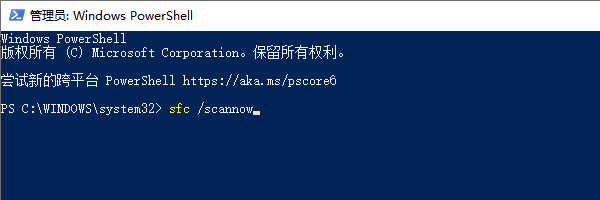
4、等待扫描完成(大概10-20分钟)。
5、如果提示已修复文件,再继续输入:DISM /Online /Cleanup-Image /RestoreHealth。
6、扫描结束后重启电脑。
方案二:检查硬盘错误
虽然“Hard Error”不一定是硬盘损坏,但如果系统盘存在坏道或文件系统异常,也会导致sihost.exe启动失败。如果你最近感觉开机变慢、文件读取卡顿,就必须检查磁盘。操作步骤:
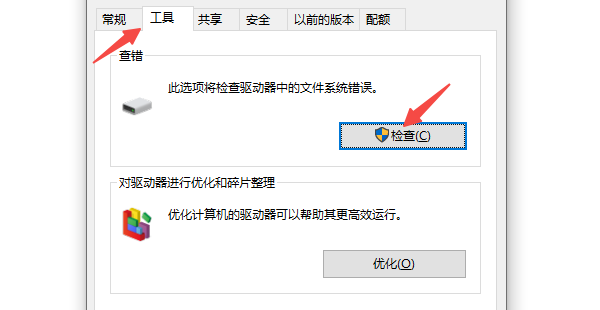
1、打开“此电脑”,右键C盘,选择“属性”。
2、切换到“工具”选项卡,点击“检查”,选择扫描驱动器。
3、或者在管理员命令行输入:chkdsk C: /f /r。
4、系统会在下次重启时扫描并修复磁盘错误。
5、如果检测出大量坏道,建议尽快备份数据。
方案三:重新安装显卡和关键驱动
sihost.exe是系统图形外壳进程,一旦显卡驱动损坏,就可能触发Unknown Hard Error。尤其是最近更新驱动后出现问题,很可能是驱动版本冲突或安装不完整。这里建议使用驱动人生进行全面检测和修复,它能自动识别异常驱动并一键修复,对新手比较友好。操作步骤:

 好评率97%
  下载次数:5642502
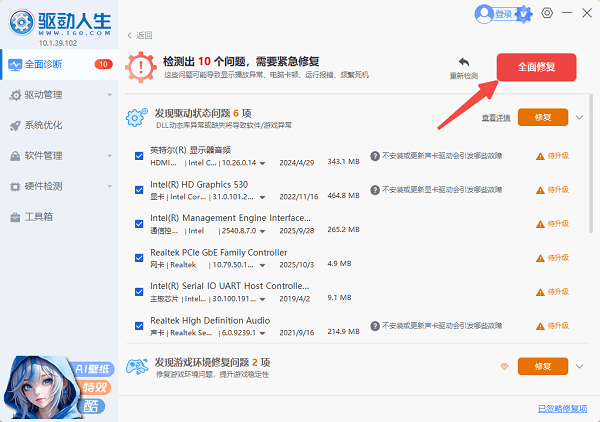
1、如果能正常进桌面,打开驱动人生进行全面诊断,查看是否存在显卡驱动或芯片组驱动异常。

2、勾选需要修复的异常驱动,选择“全面修复”按钮。
3、安装完成后重启电脑,确保新驱动正常加载。
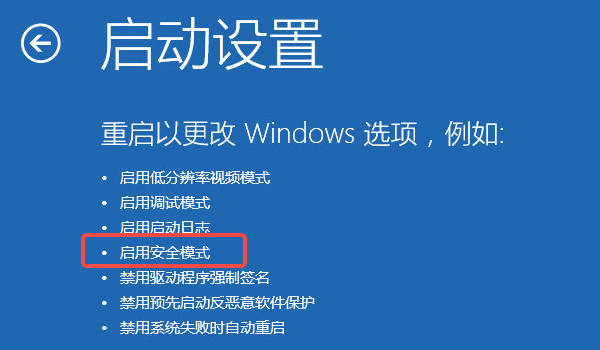
4、如果电脑无法正常进系统,可以在开机时多次按F8或Shift+重启进入安全模式。
5、在安全模式下运行驱动人生进行驱动修复。
6、当驱动异常修复成功后,Unknown Hard Error大多会消失。
方案四:卸载异常更新补丁
部分Windows更新如果安装不完整,也会影响系统壳层组件。操作步骤:
1、打开“设置”,点击“Windows更新和安全”。
2、进入“查看更新历史记录”,选择“卸载更新”,卸载最近安装的补丁。
3、重启后观察是否恢复正常。

当电脑报错Unknown Hard Error时,更多是系统在启动过程中出现的资源访问异常提示。按照以上方法逐步排查,尤其是显卡和芯片组驱动问题,通过驱动人生进行一次全面检测和修复,往往能快速恢复正常。
最新资讯
 0xc0e90002错误代码怎么修复?DLL文件异常解决方法
电脑出现0xc0e90002错误代码怎么办?本文针对Windows 10和Windows 11系统,分析0xc0e90002、Bad Image映像错误及DLL文件异常的常见原因,并介绍重新安装软件、使用星空运行库修复大师检测运行库、通过DISM和SFC修复系统文件,以及排查Windows安全策略和启动故障等方法,帮助用户根据实际报错快速定位问题。
2026-10-20 11:49:27Portia23625 Rapoo无线键盘怎么连接电脑?蓝牙和2.4G连接教程
Rapoo无线键盘怎么连接电脑?本文详细介绍雷柏无线键盘通过USB接收器、蓝牙以及多模式切换连接电脑的方法,适用于Windows 10和Windows 11系统。同时针对键盘连接不上、电脑搜索不到蓝牙、接收器无法识别等常见问题提供排查步骤,帮助快速完成连接并恢复正常输入。
2026-10-20 10:55:13Portia18237 删除的视频怎么找回 4种方法恢复误删视频
电脑删除的视频怎么找回?本文介绍回收站还原、撤销删除、系统备份及数据救星扫描等4种方法,帮助你尝试恢复误删或永久删除的视频文件。
2026-10-19 15:11:14qwsa26287