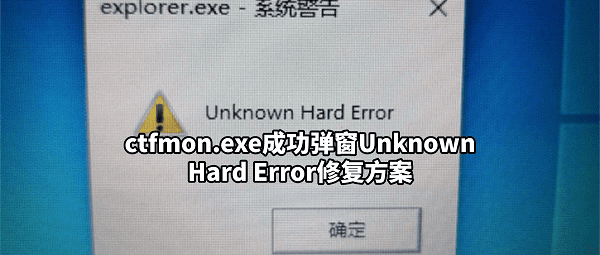
ctfmon.exe是Windows输入法框架的核心进程(CTF加载程序),负责管理语言栏、输入法切换及手写识别功能。当该进程触发"未知硬错误"时,也就是电脑突然弹出"ctfmon.exe - 成功"窗口,内容显示"Unknown Hard Error",通常意味着系统文件损坏、输入法配置冲突或底层驱动异常。通过以下5种解决方案,能够有效帮助你彻底消除弹窗并恢复系统稳定。
方法一:运行SFC和DISM系统修复命令
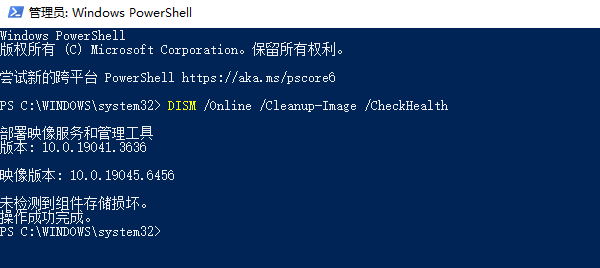
系统文件损坏是ctfmon.exe报错的最常见原因。Windows内置的SFC(系统文件检查器)和DISM(部署映像服务与管理)工具可以扫描并修复受损的系统文件,无需安装任何第三方软件。操作步骤:
1、右键点击任务栏Windows图标,选择"Windows PowerShell(管理员)"。
2、依次执行以下DISM命令(每条执行完再输入下一条):
DISM /Online /Cleanup-Image /CheckHealth
DISM /Online /Cleanup-Image /ScanHealth
DISM /Online /Cleanup-Image /RestoreHealth
3、再执行SFC扫描命令:sfc /scannow。
4、等待扫描完成,若提示"有一些文件无法修复",重复上述步骤1-3次。
5、完成后重启电脑,检查弹窗是否消失。
方法二:使用驱动人生修复驱动异常
"Unknown Hard Error"虽然名为"硬错误",但很多时候与驱动层面的系统不稳定有关。过时或损坏的键盘驱动、输入设备驱动、芯片组驱动都可能干扰ctfmon.exe的正常运行。对于不熟悉手动排查的用户,使用「驱动人生」这类专业驱动管理工具可以快速定位并修复驱动问题。操作步骤:

 好评率97%
  下载次数:5556667
 1、下载并安装驱动人生,打开软件后点击"立即诊断"。

2、等待扫描完成,在结果中重点查看"键盘""人机接口设备""芯片组"等分类。
3、对标记为"待升级"或"异常"的驱动项,勾选后点击"全面修复"。
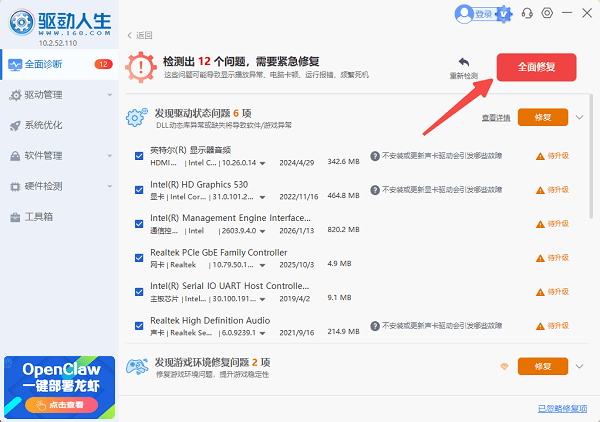
4、软件会自动下载并安装适配的驱动版本,避免手动查找驱动时版本不匹配的问题。
5、修复完成后重启电脑,观察ctfmon.exe弹窗是否再次出现。
方法三:重置输入法设置
约80%的ctfmon.exe错误与输入法配置冲突有关。第三方输入法(如搜狗、百度、QQ拼音)与Windows自带输入法框架的兼容性问题,是触发该弹窗的高频原因。操作步骤:
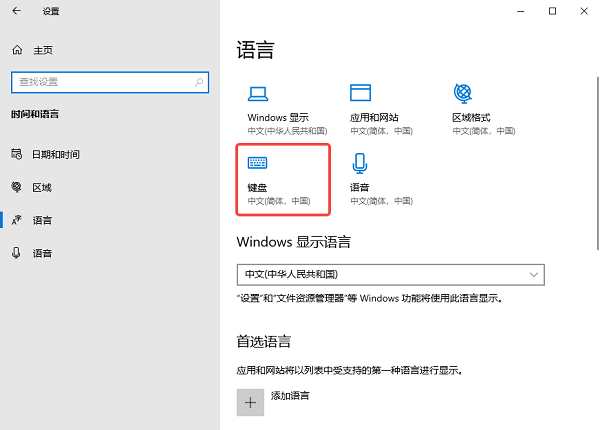
1、打开"设置"→"时间和语言"→"语言和区域"。
2、找到当前使用的语言(如"中文(简体,中国)"),点击"选项"。
3、在"键盘"列表中,逐一删除所有已添加的输入法。
4、重新添加"微软拼音"或"美式键盘"作为默认输入法。
5、重启电脑后测试是否仍会弹出错误窗口。
6、若问题解决,再逐个添加第三方输入法,找出具体冲突源。
方法四:重启CTF相关服务进程
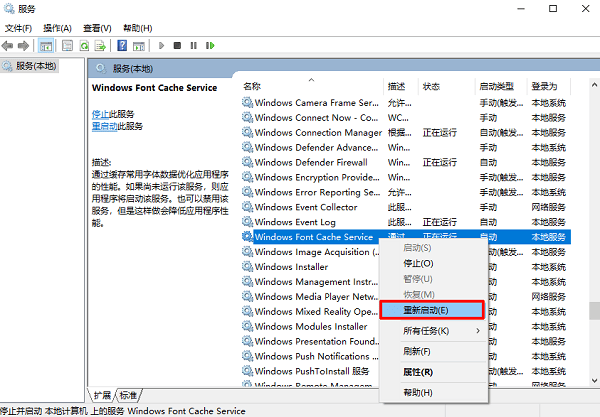
ctfmon.exe依赖"Touch Keyboard and Handwriting Panel Service"和"Windows Font Cache Service"两个系统服务。当这些服务卡死或异常时,会直接导致ctfmon.exe崩溃弹窗。操作步骤:
1、按下Win+R键,输入services.msc并回车,打开服务管理器。
2、找到"Touch Keyboard and Handwriting Panel Service",右键选择"重新启动"。
3、找到"Windows Font Cache Service",右键选择"重新启动"。
4、若服务无法启动,双击打开服务属性,将"启动类型"改为"自动",然后手动点击"启动"。
5、同时按下Ctrl+Shift+Esc打开任务管理器,在"进程"选项卡找到"CTF加载程序"或"ctfmon.exe"。
6、右键选择"结束任务",然后重新运行ctfmon.exe(Win+R输入ctfmon.exe回车)。
方法五:检查ctfmon.exe文件位置与安全性
ctfmon.exe是Windows系统合法进程,默认路径应在C:\Windows\System32。如果该文件出现在其他位置,可能是病毒伪装,导致系统误判触发错误。操作步骤:
1、按下Ctrl+Shift+Esc打开任务管理器。
2、在"进程"选项卡中找到"CTF加载程序"或"ctfmon.exe"。
3、右键点击该进程,选择"打开文件所在位置"。
4、检查文件路径是否为C:\Windows\System32,若不是,立即结束该进程。
5、使用Windows Defender或第三方杀毒软件进行全盘扫描。
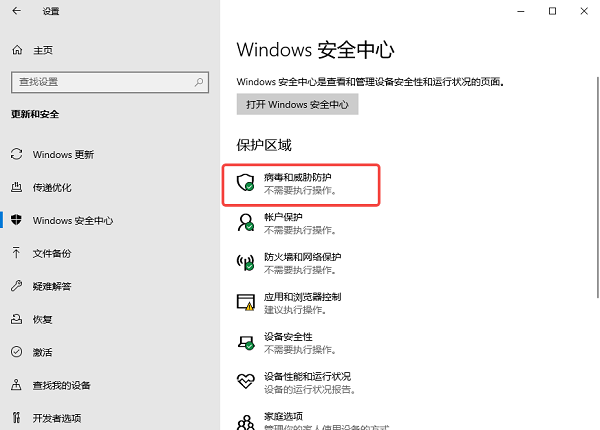
6、进入"设置"→"隐私和安全"→"Windows安全"→"病毒和威胁防护"→"快速扫描"。
7、清除检测到的威胁后重启电脑。
常见问题速查
| 问题现象 | 快速解决方案 |
| 弹窗后输入法完全消失 | 按Win+R输入ctfmon.exe手动启动,再执行方法三重置输入法 |
| 弹窗后网络断开并自动关机 | 优先执行方法一(SFC/DISM)+ 方法二(驱动人生修复网卡驱动) |
| 反复出现,所有方法无效 | 备份数据后执行Windows就地升级,或重装系统 |
最新资讯
 regsvr32注册DLL失败怎么办?先看报错原因
使用regsvr32注册DLL失败怎么办?本文针对DllRegisterServer找不到、0x80070005、32/64位不匹配及运行库异常等常见情况逐一分析,并给出对应解决方法。
2026-09-20 15:16:30kevin12527 WLAN AutoConfig无法启动错误1068怎么办 5种方法快速解决
WLAN AutoConfig无法启动并提示错误1068怎么办?本文整理5种解决方法,包括检查依赖服务、更新无线网卡驱动、修复网络服务配置等,帮助快速恢复Wi-Fi连接。
2026-09-20 15:00:00qwsa28439 AE缓存怎么清理?After Effects磁盘缓存清理方法
After Effects长期剪辑、预览和渲染后,会产生大量磁盘缓存和媒体缓存,时间久了可能占用几十GB甚至更多空间。本文介绍AE缓存的具体清理方法,包括软件内置清理、手动删除缓存文件,以及使用百贝C盘清理大师释放缓存占用,帮助解决C盘空间不足、AE运行变慢等问题。
2026-09-20 14:57:49Portia26152