在日常使用电脑时,如果系统提示“Windows无法启动Windows Audio服务,错误代码0x80070005(拒绝访问)”,往往会直接导致电脑没有声音输出。这类问题通常与系统权限异常、服务配置错误或关键组件运行异常有关。虽然报错看起来较为复杂,但通过针对性排查服务状态、权限设置以及系统环境,大多数情况下都可以快速恢复音频功能。
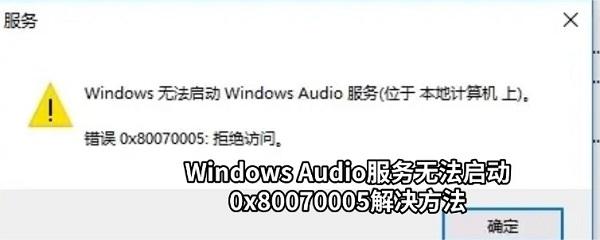
一、使用驱动人生一键修复音频驱动
当音频服务报错0x80070005时,很大概率是声卡驱动异常或权限配置错误导致。通过驱动人生可自动检测并修复驱动问题,同时优化系统服务状态,操作简单且效率高。
1. 下载并安装驱动人生,打开软件;

 好评率97%
  下载次数:5546704
 2. 点击首页“立即诊断”,检测电脑驱动状态;
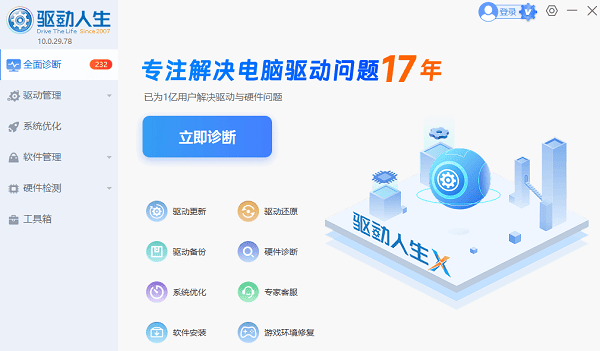
3. 在检测结果中找到音频驱动异常项,点击“修复”或“升级驱动”;
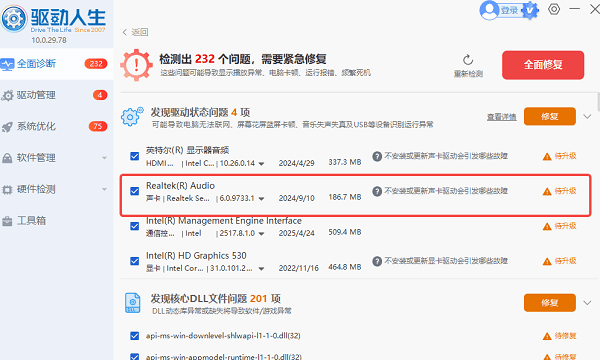
4. 等待修复完成后,重启电脑;
5. 重启后检查声音是否恢复正常。
二、手动修改Windows Audio服务权限
错误0x80070005本质是权限不足,手动调整Windows Audio服务的登录权限,有时可以直接解决问题,适合有一定操作经验的用户。
1. 按下“Win + R”键,输入services.msc并回车;
2. 在服务列表中找到“Windows Audio”;
3. 右键点击选择“属性”;
4. 切换到“登录”选项卡;
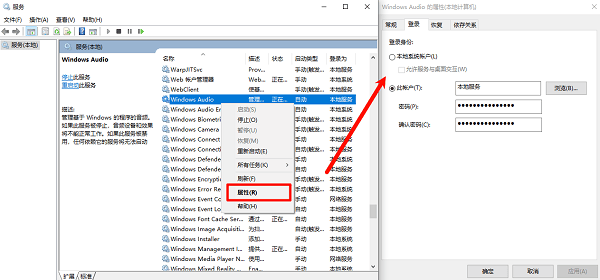
5. 选择“本地系统帐户”,并勾选“允许服务与桌面交互”;
6. 点击“应用”-“确定”;
7. 返回服务列表,右键点击“Windows Audio”,选择“启动”。
三、检查并启动相关依赖服务
Windows Audio服务依赖多个系统服务运行,如果依赖项未启动或异常,会直接导致音频服务无法启动,因此需要逐项检查并开启。
1. 打开运行(Win + R),输入services.msc;
2. 找到以下服务并确保其状态为“正在运行”:
Remote Procedure Call (RPC)
Windows Audio Endpoint Builder
3. 如果未启动,右键点击对应服务选择“启动”;
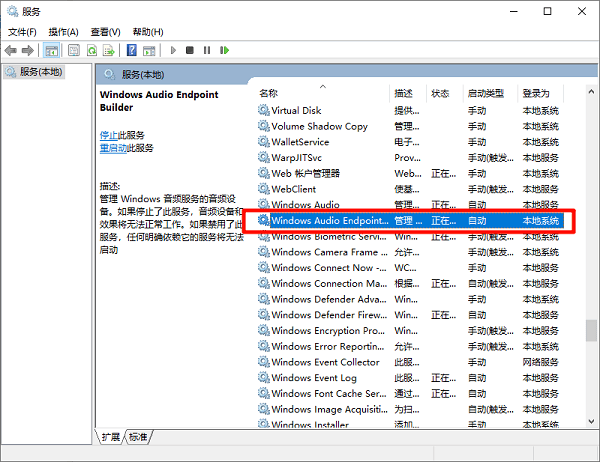
4. 将启动类型设置为“自动”;
5. 再次尝试启动Windows Audio服务。
四、使用命令提示符重置服务权限
通过命令行重置系统服务权限,可以修复由于系统策略或账户权限配置错误引起的访问限制问题,是进阶修复方法之一。
1. 在开始菜单搜索cmd,右键选择“以管理员身份运行”;
2. 输入命令:net localgroup Administrators /add networkservice 并回车;
3. 输入命令:net localgroup Administrators /add localservice 并回车;
4. 执行完成后重启电脑;
5. 重启后检查音频服务是否恢复。
五、检查系统文件并修复
系统文件损坏也可能引发权限异常问题,使用系统自带的SFC工具可以自动扫描并修复受损文件,从而恢复服务正常运行。
1. 以管理员身份打开命令提示符;
2. 输入命令:sfc /scannow 并回车;
3. 等待系统扫描并自动修复;
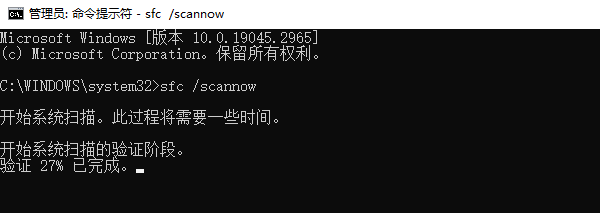
4. 修复完成后重启电脑;
5. 检查Windows Audio服务是否正常。
常见问题解答
Q1:为什么会出现0x80070005错误?
A:该错误通常表示权限被拒绝,可能由驱动异常、系统服务权限错误或安全策略限制导致。
Q2:驱动更新真的能解决问题吗?
A:是的,大多数音频服务问题与驱动相关,使用驱动人生一键修复是最快捷有效的方法。
Q3:修复后还是没有声音怎么办?
A:建议检查音频设备是否被禁用,或更换耳机、音箱等设备进行测试。
Windows Audio服务错误0x80070005主要集中在权限与驱动问题。优先使用驱动人生进行自动检测与修复,能够快速解决大部分情况;若问题仍存在,再通过手动调整服务权限、检查依赖服务以及修复系统文件逐步排查,基本都可以恢复系统声音正常。
最新资讯
 DeepSeek和GLM哪个强?2026最新模型详细对比
DeepSeek和GLM哪个强?本文对比DeepSeek-V4.1-Flash与GLM-5.3-Flash在编程、复杂推理、多模态、长上下文、工具调用和AI智能体等方面的区别,并介绍DeepSeek、GLM模型选择及OpenClaw部署助手接入方法。
2026-09-16 18:51:14lucky28854 Win10更新被禁用怎么启用?4种方法开启Windows Update
Win10更新被禁用后,常见表现包括“Windows更新已禁用”“你的组织已关闭自动更新”,或者进入“设置→更新和安全”后无法正常检查更新。本文整理4种实用的Win10更新启用方法,从系统服务、组策略到工具一键修复,帮助快速恢复Windows Update。
2026-09-16 16:36:28Portia16810 GPT-6 Astra是什么?多少钱?怎么用?最新使用教程分享
GPT-6 Astra是什么?本文介绍GPT-6 Astra最新功能、ChatGPT使用入口、API价格及接入方法。目前GPT-6 Astra API模型为gpt-6-astra,标准价格为每100万Token输入10美元、输出50美元,并介绍如何接入OpenClaw部署助手搭建AI工作流。
2026-09-16 15:00:30lucky12280