在使用蓝牙鼠标时,很多人遇到“设备已配对但无法连接”的问题。这种情况常见于Windows、macOS等平台,可能由驱动异常、系统设置或鼠标电量等多种因素引起。本文将从多个角度提供详细的解决方法,帮助你快速找出原因并恢复使用。

一、检查鼠标电量或电源状态
蓝牙鼠标电量不足或未正确开启电源,是导致连接失败的常见原因之一。建议首先排查电池或电源开关问题。
1. 检查鼠标是否已正确开启电源开关。
2. 若为充电款,确认电量充足,建议充满再尝试连接。
3. 若为电池款,尝试更换新电池。
4. 按下鼠标任意键,查看指示灯是否闪烁,确认设备处于工作状态。
二、删除设备并重新配对
已配对但连接失败时,可能是配对信息异常。删除后重新配对可重建连接过程。
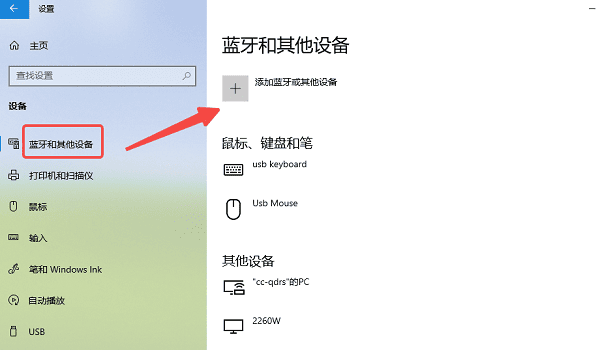
1. 打开蓝牙设置界面(Windows:设置 > 蓝牙和其他设备;macOS:系统设置 > 蓝牙)。
2. 找到已配对的鼠标,点击“删除”或“忽略设备”。
3. 关闭蓝牙5秒后重新开启。
4. 重新进入配对模式,搜索鼠标设备并点击“配对”。
三、重启蓝牙服务
系统的蓝牙服务出现异常也会影响连接,重启相关服务可恢复功能。
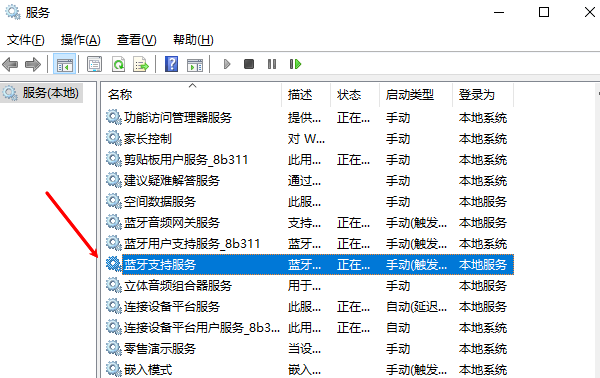
1. 按下 `Win + R`,输入 `services.msc` 并回车。
2. 在服务列表中找到 `蓝牙支持服务(Bluetooth Support Service)`。
3. 右键点击,选择“重新启动”。
4. 完成后重新尝试连接鼠标。
四、更新蓝牙驱动程序
驱动程序不兼容或版本过旧,会导致设备无法正常通信,更新驱动可修复问题。你也可以使用驱动管理工具(如驱动人生)自动检测和安装最新蓝牙驱动,更加方便快捷。

 好评率97%
  下载次数:5542061
 1. 点击上方下载按钮安装并打开“驱动人生”切换到-驱动管理栏目,点击“立即扫描”选项,扫描当前所有设备驱动状态。

2. 待系统扫描完成后,若发现蓝牙驱动异常,点击“一键修复”。
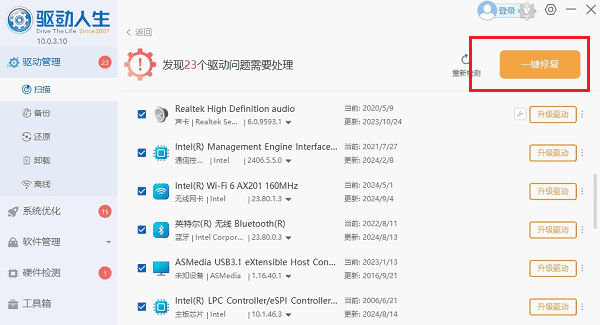
3. 更新完成后重启电脑再尝试连接鼠标。
五、检查系统蓝牙兼容性
部分旧款蓝牙鼠标可能与电脑的蓝牙版本不兼容,了解设备规范很重要。
1. 查询鼠标支持的蓝牙版本(如2.0/3.0/4.0等)。
2. 打开设备管理器,查看电脑蓝牙适配器的版本。
3. 若版本不兼容,可使用外接蓝牙适配器以支持更高标准。
4. 尝试更换适配器后重新连接。
六、关闭节能管理限制
系统为了节能可能关闭蓝牙功能,特别是在笔记本电脑上。
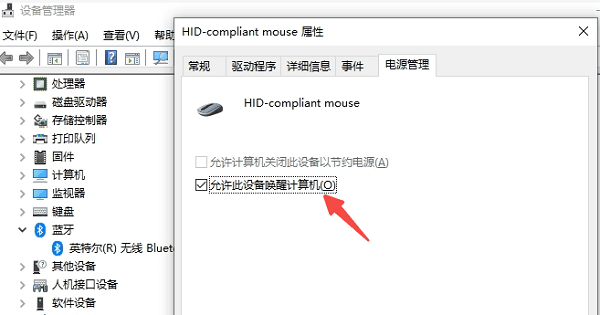
1. 打开“设备管理器”,展开“蓝牙”类别。
2. 双击你的蓝牙适配器,切换到“电源管理”选项卡。
3. 取消勾选“允许计算机关闭此设备以节约电源”。
4. 点击“确定”,重启设备。
七、系统还原或更新
若近期系统更新后出现蓝牙问题,尝试还原或更新系统版本来恢复功能。
1. 打开“设置”>“更新和安全”>“恢复”。
2. 选择“开始系统还原”。
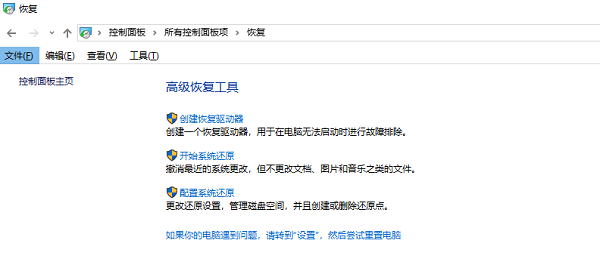
3. 按照向导完成恢复。
4. 或者,检查是否有新的系统更新可供安装,并执行更新。
5. 更新/还原后再次尝试蓝牙鼠标连接。
以上就是蓝牙鼠标已配对但无法连接的解决方法,建议使用驱动人生一键检测蓝牙驱动状态并智能修复,大大节省排查时间。让设备保持最佳状态,操作更省心。
最新资讯
 C盘软件卸载残留怎么清理干净?Windows卸载残留清理教程
很多软件卸载完成后,C盘中仍可能残留缓存、配置文件、临时文件以及注册表项目,占用磁盘空间。本文整理了Windows系统清理C盘软件卸载残留的多种方法,包括系统自带清理、手动删除残留文件以及使用工具深度清理,帮助释放C盘空间,同时降低误删系统文件的风险。
2026-09-15 15:49:09Portia14650 华硕笔记本怎么重装系统?两种方法一次讲清
华硕笔记本怎么重装系统?本文介绍Windows重置和U盘重装两种方法,包括华硕启动菜单、系统安装、磁盘选择、重装后网卡显卡驱动安装等步骤,适合Windows 10和Windows 11用户参考。
2026-09-15 14:37:24lucky20259 打开电脑桌面上什么都没有怎么办?7个方法恢复正常
电脑开机后桌面什么都没有怎么办?本文介绍桌面图标消失、任务栏不见、Windows资源管理器异常、显卡驱动故障等常见原因,并提供详细恢复方法,帮你快速解决Windows桌面空白问题。
2026-09-15 13:40:06lucky29073