鼠标是我们操作电脑必不可少的外设之一。但有时候,鼠标突然无法连接或不被电脑识别,这种情况着实让人着急。无论是有线鼠标、无线鼠标,还是蓝牙鼠标,都有可能遇到连接异常的问题。本文将为你介绍三种实用的解决方法,帮助你快速判断问题并成功解决。

一、检查硬件连接与接口问题(适用于有线与无线鼠标)
第一步我们要做的,就是排查最基础的物理连接问题。这是很多用户忽略的点。
操作步骤:
1、确认插口是否正常:
将鼠标插到电脑其他USB接口上试试看,有些USB口可能因为损坏或接触不良而无法识别。
2、尝试在其他电脑上使用该鼠标:
如果在别的电脑上也无法使用,基本可以判断是鼠标本身出现了问题。
3、清理接口与插头:
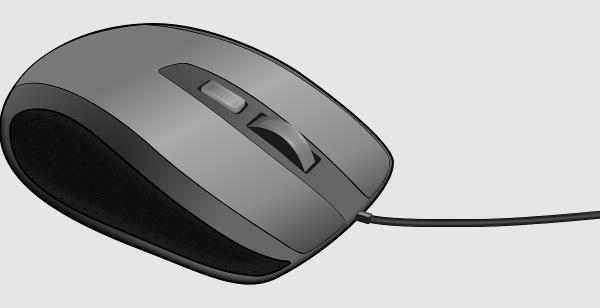
尤其是老旧电脑,USB接口可能有灰尘、松动或氧化现象。使用棉签或干气清洁器清洁一下试试。
4、检查无线接收器(2.4GHz鼠标):
无线鼠标通常通过一个USB接收器连接电脑,确保它已牢固插入且未丢失。更换USB口或重新插拔后再测试。
结论: 很多鼠标“无法连接”的问题,其实只是插口松了或者插错了地方。换个USB口试试,可能马上就好了。
二、检查驱动与系统设置(适用于所有类型鼠标)
有时候鼠标本身没坏,但系统未正确识别驱动,也会导致无法连接。这里通过专业的硬件驱动管理软件“驱动人生”可以快速检测电脑驱动目前存在的问题,然后给到用户选择更新升级。步骤示例如下:

 好评率97%
  下载次数:5652491
 1、打开驱动人生,点击驱动管理的“立即扫描”选项,软件会自动检测电脑设备存在的问题;

2、根据检测结果,我们选择对应的usb驱动设备进行升级驱动,然后再次扫描便可发现这时的驱动已经最新。

三、蓝牙鼠标无法连接解决方法
如果你使用的是蓝牙鼠标,连接失败的原因和解决方法又有所不同:
操作步骤:
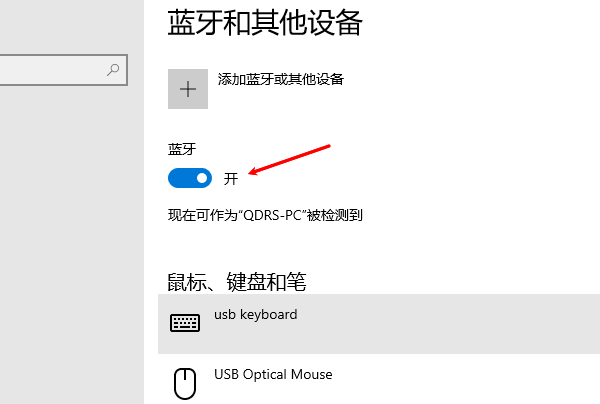
1、确认蓝牙已开启:
在电脑的设置中进入“蓝牙与设备”页面,确保蓝牙功能已开启。
2、重新配对蓝牙鼠标:
长按鼠标上的“配对按钮”(通常在底部),让鼠标进入配对模式。
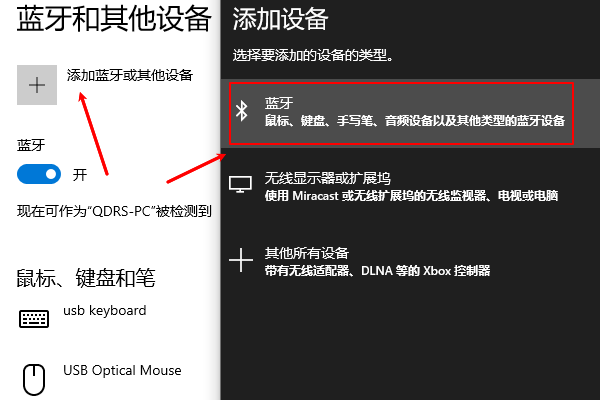
在电脑蓝牙设置中选择“添加设备”→ 选择鼠标→完成配对。
3、检查蓝牙驱动状态:
和普通鼠标一样,在设备管理器中查看蓝牙设备是否正常运行。
4、更换电池或充电:
蓝牙鼠标断连的常见原因之一是电量不足,尤其是可充电鼠标,电池老化时连接可能间歇性失效。
结论: 蓝牙鼠标连接不上,多半和电量或配对失败有关。重新配对+充电基本能解决90%的问题。
好评率97% 下载次数:5652491 以上就是鼠标与电脑连接不上怎么办,三种解决方法。如果遇到网卡、显卡、蓝牙、声卡等驱动的相关问题都可以下载“驱动人生”进行检测修复,同时驱动人生支持驱动下载、驱动安装、驱动备份等等,可以灵活管理驱动。
最新资讯
 达尔优凌豹驱动下载,用这个办法直接装好
达尔优凌豹驱动下载教程,解决凌豹指挥官、终结者等型号驱动难找、版本不兼容问题。提供手动安装步骤,并推荐使用驱动人生自动扫描匹配达尔优驱动,避免下载错误版本。
2026-10-19 11:03:22lucky9008 RME声卡驱动下载全流程:Windows正确方法分享
本文讲解RME声卡驱动下载与完整安装步骤,同时整理声卡被识别但没声音、TotalMix FX闪退、采样率不匹配等问题的排查方法。
2026-10-16 19:12:37lucky16405 USB Download Gadget驱动下载,教你快速安装正确版本
USB Download Gadget驱动怎么下载?本文详细介绍USB Download Gadget驱动下载、黄色感叹号及Fastboot无法识别的解决办法。
2026-10-16 19:12:23lucky27678