电脑连接蓝牙音箱后,如果出现声音延迟、断断续续或者播放一卡一卡的情况,会严重影响听歌、看视频和游戏体验。这类问题通常不是音箱损坏,而是由于蓝牙信号干扰、驱动异常、电源管理设置不合理等原因导致。下面介绍几种常用解决方法。

一、检查蓝牙驱动是否正常
蓝牙驱动负责电脑与蓝牙设备之间的数据传输,如果驱动版本过旧、安装错误或者文件损坏,可能导致蓝牙连接不稳定,从而出现声音卡顿的问题。可以使用驱动人生检测电脑硬件驱动状态,及时更新异常驱动。
1. 在电脑上安装并打开驱动人生。

 好评率97%
  下载次数:5658857
 2. 进入软件首页,点击“立即诊断”,等待软件检测电脑当前驱动状态。
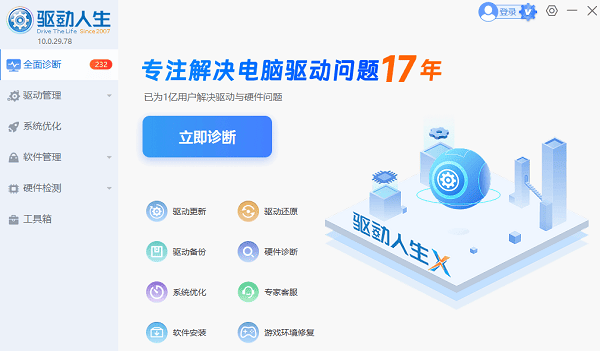
3. 查看是否存在蓝牙适配器驱动异常、版本过旧等问题,找到蓝牙相关驱动后,点击“升级”或“修复”。
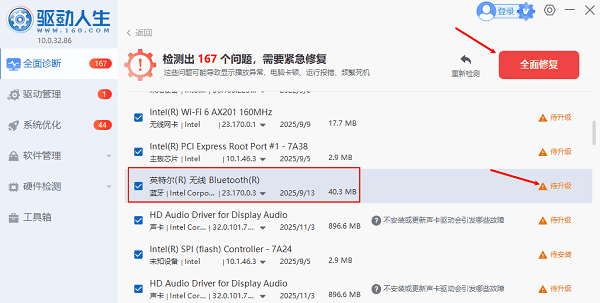
4. 更新完成后重启电脑,再重新连接蓝牙音箱测试声音是否恢复正常。
二、减少蓝牙信号干扰
蓝牙音箱依靠无线信号传输音频,如果电脑附近存在多个无线设备,可能造成信号冲突。例如无线鼠标、WiFi设备、其他蓝牙设备同时工作,都可能影响音频稳定性。
1. 将蓝牙音箱移动到距离电脑较近的位置,保持无遮挡连接。
2. 暂时关闭附近不用的蓝牙设备,如无线耳机、游戏手柄等。
3. 如果电脑连接的是2.4GHz WiFi,可以尝试切换到5GHz WiFi网络。
4. 关闭可能产生无线干扰的设备后,再播放音乐测试。
5. 如果声音恢复流畅,说明问题可能与无线环境有关。
三、重新连接蓝牙音箱设备
蓝牙配对信息异常也可能导致声音传输不稳定,例如系统保存的旧配置信息错误,或者设备连接缓存出现问题。重新删除设备并重新配对,可以刷新连接状态。
1. 按下“Win+I”打开Windows设置。
2. 点击“蓝牙和设备”,进入已连接设备列表。
3. 找到出现问题的蓝牙音箱,点击“删除设备”。
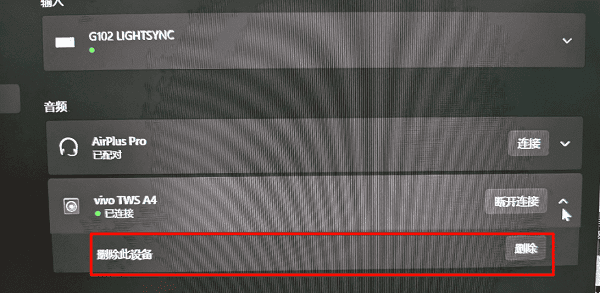
4. 关闭蓝牙音箱后重新开启配对模式。
5. 点击“添加设备”,重新搜索并连接蓝牙音箱。
6. 连接成功后播放音频,检查是否还存在卡顿现象。
四、调整蓝牙音频服务设置
Windows系统中的蓝牙相关服务负责管理设备连接和音频传输,如果服务运行异常,可能造成蓝牙音箱声音延迟、卡顿或者无法正常输出。
1. 按下“Win+R”打开运行窗口。
2. 输入“services.msc”,点击确定。
3. 找到“Bluetooth Audio Gateway Service”和“Bluetooth Support Service”。
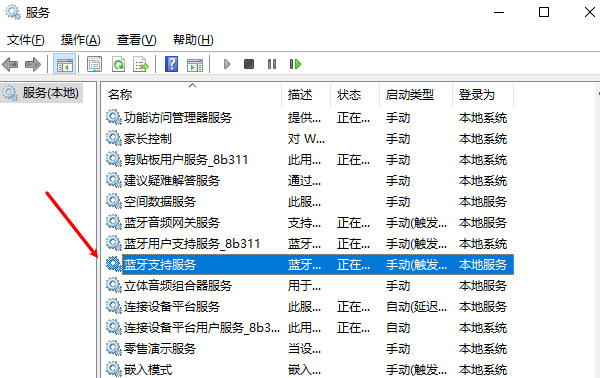
4. 右键点击服务,选择“重新启动”。
5. 双击服务,将启动类型设置为“自动”。
6. 完成设置后重新连接蓝牙音箱。
五、关闭蓝牙设备节能功能
部分电脑为了降低功耗,会自动关闭蓝牙适配器供电,导致蓝牙连接过程中出现短暂中断,从而表现为音箱声音一卡一卡。关闭节能设置可以提升连接稳定性。
1. 右键点击“开始”菜单,选择“设备管理器”。
2. 展开“蓝牙”选项,找到电脑使用的蓝牙适配器。
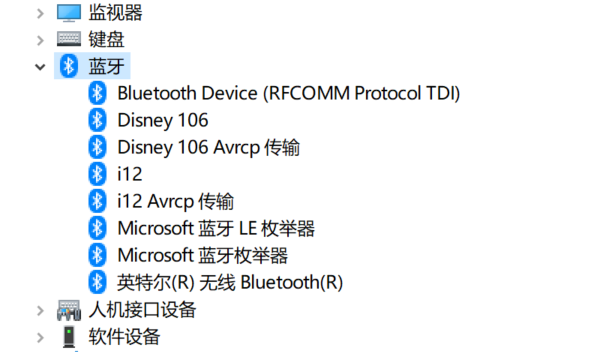
3. 右键点击设备,选择“属性”。
4. 打开“电源管理”选项卡。
5. 取消勾选“允许计算机关闭此设备以节约电源”。
6. 点击确定并重启电脑。
六、检查系统音频设置
如果系统默认音频格式设置过高,或者音效增强功能与蓝牙设备不兼容,也可能导致声音播放异常。调整音频参数可以改善部分蓝牙音箱卡顿问题。
1. 右键点击任务栏声音图标,打开“声音设置”。
2. 进入蓝牙音箱对应的输出设备。
3. 点击设备属性,检查音频格式设置。
4. 尝试关闭音效增强功能。
5. 播放音乐测试蓝牙音箱是否恢复正常。
常见问题解答
Q1:电脑蓝牙音箱声音断断续续是什么原因?
A:常见原因包括蓝牙驱动异常、无线信号干扰、设备距离过远、电源管理限制以及系统音频设置问题,可以通过更新驱动和重新配对设备解决。
Q2:更新蓝牙驱动能解决音箱卡顿吗?
A:可以。蓝牙驱动负责无线通信和音频传输,驱动版本不兼容可能导致连接不稳定。使用驱动人生检测并更新蓝牙驱动,可以减少因驱动问题造成的卡顿。
Q3:蓝牙音箱连接正常但没有声音怎么办?
A:可以检查默认播放设备、蓝牙服务状态以及音频驱动是否正常,同时重新连接设备通常也能解决部分问题。
最新资讯
 C盘D盘E盘的区别,电脑这样分配空间更合理
C盘D盘E盘有什么区别?本文详细介绍电脑中C盘、D盘、E盘的作用,以及系统文件、软件游戏和个人资料应该存放在哪个磁盘。同时解答不同盘符是否代表不同硬盘、软件装在哪个盘更好等问题,并分享使用百贝C盘清理大师清理和扩容C盘的方法。
2026-10-23 19:37:59lucky22389 wininet.dll怎么修复?这几种方法可以试试
wininet.dll丢失导致浏览器打不开、软件闪退?本文提供4种修复方法:星空运行库修复大师检测、SFC系统文件修复、DISM命令修复及重新安装软件。按顺序尝试,无需重装系统。
2026-10-23 19:37:40lucky13989 MiniMax H3本地部署和API接入,一篇讲透2种方法
对比MiniMax H3两种接入方式:API直接调用快速出2K视频,SGLang本地部署H3-Base 保障数据隐私。含完整命令、参数说明与常见报错规避,并推荐OpenClaw部署助手简化环境配置。
2026-10-23 19:04:19lucky14288