笔记本电脑连接投影仪后显示“无信号”,是办公、教学和会议中很常见的问题。一般来说,这种情况多半不是投影仪损坏,而是连接设置、信号源选择或显卡驱动异常导致。遇到问题时不用着急,按步骤排查通常都能解决。其中,使用驱动人生检查并修复显卡驱动,是更省事也更高效的方法。

一、检查连接线和接口是否正常
投影仪无信号时,首先要确认硬件连接有没有问题。HDMI、VGA、DP或者Type-C接口如果没有插紧,电脑信号就无法正常传输到投影仪。
1. 先关闭投影仪和笔记本电脑;
2. 检查连接线两端是否插牢,重新插拔一次;
3. 查看接口是否有灰尘、松动或损坏;
4. 如果使用的是转接器,检查转接器是否兼容当前设备;
5. 重新打开笔记本和投影仪,再测试是否有画面。
二、检查投影仪输入源是否选择正确
有时候电脑已经输出信号了,但投影仪当前选择的信号源不对,比如电脑接的是HDMI接口,而投影仪却停留在VGA模式,自然就会显示无信号。
1. 打开投影仪;
2. 找到投影仪遥控器上的“Source”“Input”或“信号源”按钮;
3. 按下后切换到当前连接的接口模式,例如HDMI、VGA或DP;
4. 切换完成后等待几秒,看是否出现电脑画面。
三、切换电脑投影模式
在Windows系统中,如果外接投影模式没有设置好,投影仪也可能收不到画面。比如电脑当前处于“仅电脑屏幕”模式时,外接设备就不会显示内容。
1. 在笔记本电脑键盘上按下Win + P;
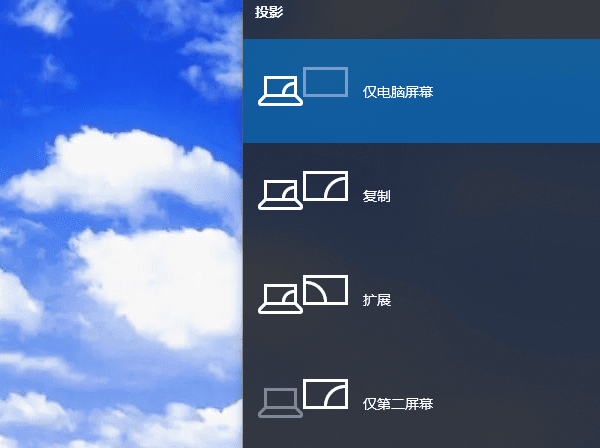
2. 屏幕右侧会弹出投影选项;
3. 依次选择“复制”或“扩展”;
4. 查看投影仪是否恢复显示。
四、使用驱动人生修复显卡驱动问题
如果连接和设置都没有问题,但投影仪仍然显示无信号,那么很可能是显卡驱动异常、过旧或不兼容导致的。相比手动查找驱动,驱动人生操作更省心,也更适合普通用户快速处理显示故障。
1. 在电脑上下载安装并打开驱动人生;

 好评率97%
  下载次数:5650353
 2. 进入驱动检测界面,等待软件自动扫描硬件状态;
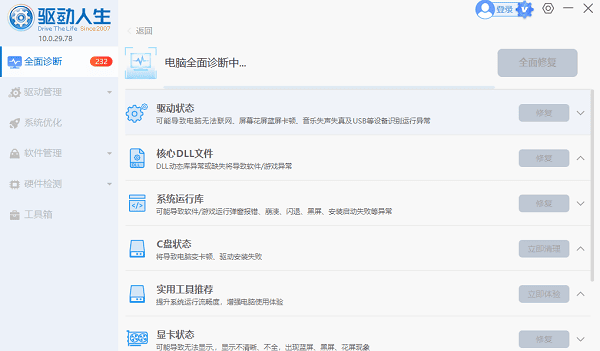
3. 查看显卡驱动是否存在异常、缺失或版本过旧,点击“升级驱动”或“修复”;
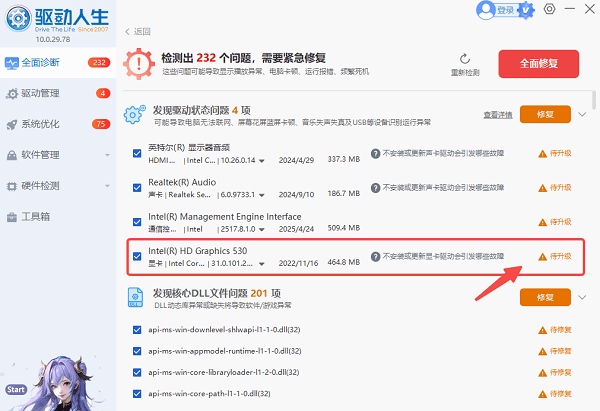
4. 等待修复完成后重启电脑;
5. 重新连接投影仪,检查是否恢复正常显示。
五、进入显示设置手动检测第二屏幕
如果快捷切换后还是不显示,可以进入Windows显示设置中手动检测投影仪,看系统是否识别到设备。
1. 在电脑桌面空白处右键;
2. 点击“显示设置”;
3. 下拉找到“多显示器”相关选项;
4. 点击“检测”;
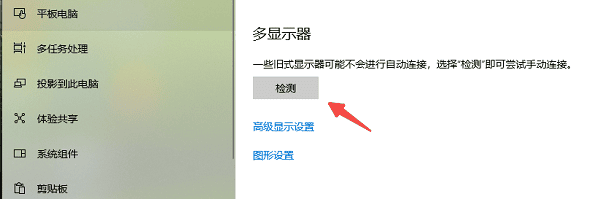
5. 如果检测到第二显示器,再选择“复制这些显示器”或“扩展这些显示器”。
常见问答
问:笔记本连接投影仪无信号最常见的原因是什么?
答:最常见的是连接线松动、投影仪输入源选错,或者显卡驱动异常。
问:连接投影仪后电脑有反应但投影仪黑屏怎么办?
答:先按 Win + P 切换到“复制”模式,再检查投影仪信号源是否正确。
问:显卡驱动会影响投影仪显示吗?
答:会。驱动异常可能导致外接设备无法被正常识别,这时可用驱动人生快速检测和修复。
总的来说,笔记本电脑连接投影仪显示无信号,建议按照“检查连接—切换信号源—切换投影模式—修复驱动—手动检测”的顺序处理。尤其是驱动人生,能够更高效地解决因驱动异常引发的显示问题,适合优先尝试。
最新资讯
 Teams缓存占满C盘?清理文件位置与方法
Microsoft Teams使用久了缓存越来越大,占用C盘空间?本文介绍新版和经典版Teams的缓存文件位置、手动清理方法及Windows应用重置操作,并结合百贝C盘清理大师清理可安全删除的临时文件,帮助释放磁盘空间,避免误删重要数据。
2026-10-22 17:15:49kevin18753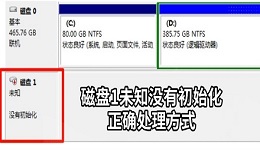 磁盘1未知没有初始化怎么解决 教你正确处理
电脑磁盘1显示未知、没有初始化怎么办?本文介绍检查硬盘连接、查看磁盘状态、更新设备驱动、使用数据救星恢复文件及初始化新硬盘等5种方法,帮助排查磁盘识别异常,解决问题前注意保护重要数据。
2026-10-22 15:11:35qwsa8252 Edge在C盘怎么移到D盘?两种方法轻松释放C盘空间
Microsoft Edge浏览器安装在C盘,导致系统盘空间不足怎么办?本文介绍两种解决方法:使用百贝C盘清理大师的一键搬家功能迁移Edge程序,以及修改浏览器默认下载位置,将下载文件保存到D盘。同时说明迁移前的注意事项、浏览器数据备份方法及常见问题,帮助Windows 10、Windows 11用户合理释放C盘空间。
2026-10-22 14:48:34Portia18920