电脑使用地图导航、天气应用、查找设备、浏览器定位网站时,会遇到地图显示当前位置失败、天气软件定位不准确以及系统提示“位置服务已关闭,无法获取当前所在城市”等等。

这时候不少人会认为电脑没有GPS功能,其实并不完全正确。大多数笔记本和台式电脑虽然不像手机一样内置独立GPS模块,但Windows系统可以通过Wi-Fi、网络信息、蓝牙以及部分硬件设备实现位置定位。因此,只要正确开启定位服务,就能让很多应用正常获取当前位置。那么电脑GPS定位怎么开启?下面详细介绍操作方法。
一、Windows系统开启定位服务的方法
Windows 11
1、按下 Win+I 打开设置;
2、点击【隐私和安全性】;
3、选择【位置】;
4、打开:位置服务/允许应用访问位置;
5、根据需要开启具体软件权限。
完成后,系统即可向支持定位的应用提供位置信息。
Windows 10
1、点击开始菜单;
2、进入【设置】;
3、选择【隐私】;
4、点击左侧【位置】;
5、找到【位置服务】;
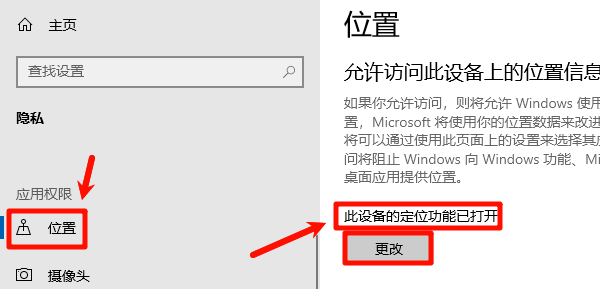
6、点击【更改】并开启。
设置完成后重新打开地图或天气应用测试即可。
二、更新网卡驱动解决定位异常
如果出现定位一直转圈、无法获取当前位置、Wi-Fi列表加载异常等等,很可能与无线网卡驱动异常有关。此时可以通过驱动人生进行检测和修复,扫描电脑整体的硬件驱动以及系统问题,然后进行安装修复。步骤如下:

 好评率97%
  下载次数:5650444
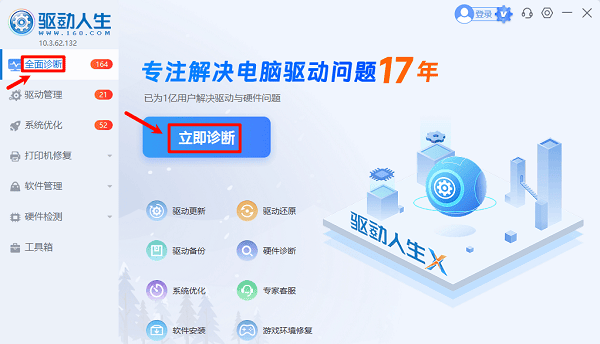
 1、打开驱动人生,点击【全面诊断】界面的“立即诊断”选项;
2、软件会自动检测当前电脑存在的故障问题,用户点击“全面修复”选项便可批量安装驱动以及修复电脑存在的问题。
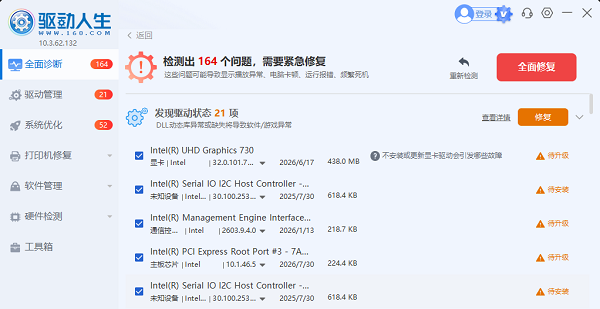
很多定位问题本质上是无线网卡驱动兼容性异常导致,更新驱动后通常能够恢复正常。对于系统升级后出现定位失效、地图无法使用等情况,驱动人生也是比较高效的解决方案之一。
三、检查定位服务是否正常运行
有些用户即使打开了定位功能,依然无法获取位置。这种情况可能是系统服务被关闭了。操作步骤:
1、按 Win+R,输入:services.msc 回车打开服务管理器;
2、找到:Geolocation Service(地理位置服务),双击打开;
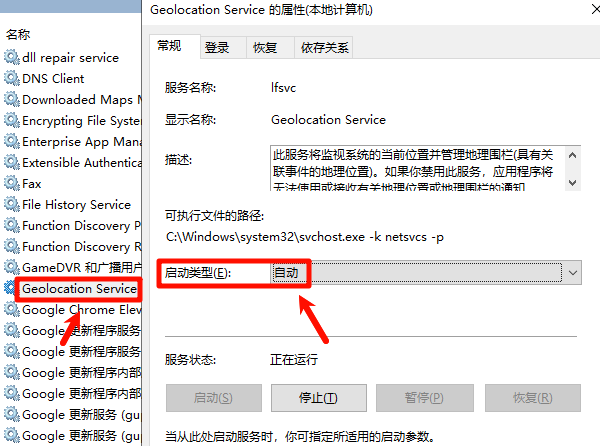
3、启动类型设置为:【自动】,点击【启动】;
4、保存设置。
重新启动电脑后再次测试定位功能。
四、开启Wi-Fi功能提高定位准确率
很多用户不知道,Windows定位主要依赖网络环境。即使电脑连接的是网线,也建议开启无线网卡。原因是:
系统会通过附近Wi-Fi热点信息判断位置;
无线信号越多,定位越准确;
微软定位数据库主要依赖Wi-Fi信息。
如果笔记本自带无线网卡:
1、点击任务栏网络图标;
2、打开Wi-Fi功能;
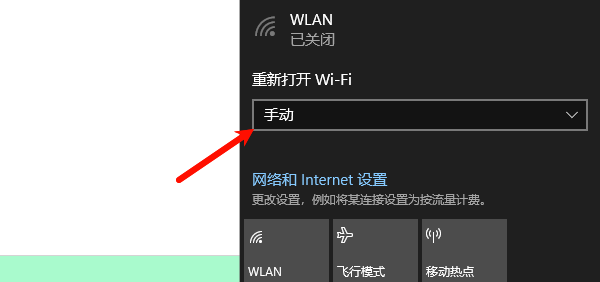
3、即使不连接无线网络也可以开启。
这样往往能明显提高定位成功率。
五、检查浏览器定位权限
如果是在网页地图中无法定位,还需要检查浏览器权限。以Edge浏览器为例:
1、打开浏览器设置;
2、点击【隐私、搜索和服务→站点权限→所有权限】;
3、找到【位置】;
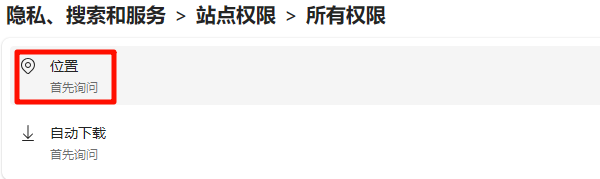
4、开启:
【访问前询问】
5、允许当前网站获取位置。
随后刷新网页重新定位即可。
六、确认系统时间和地区正确
Windows定位服务会结合:时区/地区/网络信息,进行综合判断。如果电脑时间错误,可能导致定位异常。
检查步骤:
1、设置→时间和语言→日期和时间;
2、开启:
自动设置时间;
自动设置时区;
然后重新获取位置。
常见问题FAQ
1、电脑定位功能是灰色怎么办?
通常是系统服务被禁用或管理员策略限制。
可检查:
Geolocation Service服务状态;
组策略设置;
系统权限配置。
2、为什么定位位置不准确?
常见原因:
Wi-Fi关闭;
网络环境变化;
驱动异常;
微软定位数据库更新延迟。
3、台式电脑可以定位吗?
可以。即使没有GPS模块,也能通过网络环境进行位置识别。
4、定位打不开和驱动有关系吗?
有关系。尤其是无线网卡驱动、蓝牙驱动异常时,可能影响Windows位置服务获取数据。建议使用驱动人生检查并更新相关驱动。
最新资讯
 Teams缓存占满C盘?清理文件位置与方法
Microsoft Teams使用久了缓存越来越大,占用C盘空间?本文介绍新版和经典版Teams的缓存文件位置、手动清理方法及Windows应用重置操作,并结合百贝C盘清理大师清理可安全删除的临时文件,帮助释放磁盘空间,避免误删重要数据。
2026-10-22 17:15:49kevin18755 磁盘1未知没有初始化怎么解决 教你正确处理
电脑磁盘1显示未知、没有初始化怎么办?本文介绍检查硬盘连接、查看磁盘状态、更新设备驱动、使用数据救星恢复文件及初始化新硬盘等5种方法,帮助排查磁盘识别异常,解决问题前注意保护重要数据。
2026-10-22 15:11:35qwsa8253 Edge在C盘怎么移到D盘?两种方法轻松释放C盘空间
Microsoft Edge浏览器安装在C盘,导致系统盘空间不足怎么办?本文介绍两种解决方法:使用百贝C盘清理大师的一键搬家功能迁移Edge程序,以及修改浏览器默认下载位置,将下载文件保存到D盘。同时说明迁移前的注意事项、浏览器数据备份方法及常见问题,帮助Windows 10、Windows 11用户合理释放C盘空间。
2026-10-22 14:48:34Portia18921