电脑开机后一切正常,但只要连接WiFi,就立即蓝屏重启,甚至出现循环重启,根本无法正常上网。蓝屏代码频繁变化,如 DRIVER_IRQL_NOT_LESS_OR_EQUAL、SYSTEM_THREAD_EXCEPTION_NOT_HANDLED、KMODE_EXCEPTION_NOT_HANDLED、PAGE_FAULT_IN_NONPAGED_AREA等。

实际上,这类故障多数与无线网卡驱动、网络协议、系统文件、第三方安全软件或硬件兼容性有关,并不一定意味着电脑硬件已经损坏。下面按照成功率较高的顺序进行排查。
方法一:优先检查无线网卡驱动
连接WiFi时,系统需要立即调用无线网卡驱动。如果驱动版本过旧、安装不完整,或者Windows更新后与驱动不兼容,就容易在连接网络时触发蓝屏。如果重启后还能进入系统,可以暂时连接宽带或者是使用数据线将手机与电脑usb接口进行连接,然后在手机上打开USB共享,这个时候电脑便可以联网。

然后使用“驱动人生”进行全面扫描,针对扫描出来的电脑驱动问题进行安装修复,步骤如下:

 好评率97%
  下载次数:5650849
 1、打开“驱动人生”点击【全面诊断】选择下方的“立即诊断”选项;

2、软件会全盘扫描电脑存在的问题,用户可以选择网卡驱动进行更新,也可以选择“全面修复”一键修复电脑的所有问题。

尤其是Intel、Realtek、Qualcomm、MediaTek等无线网卡,在系统升级后更容易因驱动兼容问题导致连接WiFi即蓝屏。先修复驱动,再测试是否恢复正常,往往能解决大部分问题。
方法二:关闭无线网卡节能功能
Windows默认会关闭空闲网卡来节省电量,但部分设备开启后容易导致驱动异常。
操作步骤:
1、右键【开始】→【设备管理器】;
2、展开【网络适配器】;
3、双击无线网卡;
4、打开【电源管理】;
5、取消勾选:
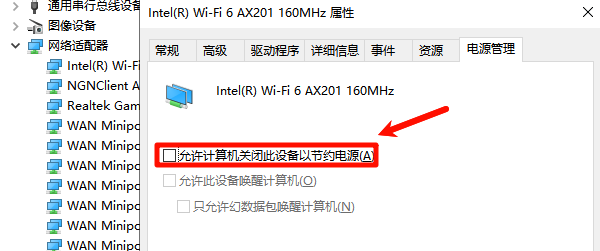
允许计算机关闭此设备以节约电源;
保存设置后重新启动电脑,再尝试连接WiFi。
方法三:重置网络配置
TCP/IP协议或Winsock配置损坏,也可能在初始化无线网络时导致系统异常。
1、以管理员身份打开【命令提示符】,依次执行:
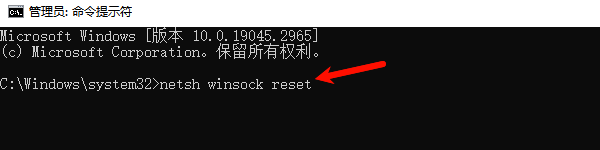
netsh winsock reset
netsh int ip reset
ipconfig /flushdns
2、完成后重启电脑,再重新连接无线网络。
如果此前安装过VPN、网络加速器或抓包软件,这一步尤其值得尝试。
方法四:修复系统文件
系统核心组件损坏,同样可能导致无线网络服务启动失败,引发蓝屏。
1、打开管理员命令提示符,依次输入:
DISM /Online /Cleanup-Image /RestoreHealth
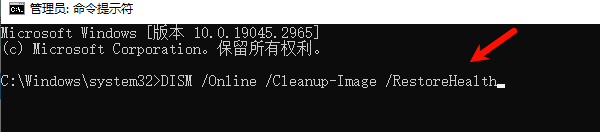
2、等待执行完成后继续输入:
sfc /scannow
系统会自动修复损坏的Windows组件及系统文件。修复结束后重启电脑,再连接WiFi测试。
方法五:排查第三方网络软件冲突
不少蓝屏并不是无线网卡本身的问题,而是第三方网络驱动与系统冲突,例如:
1、虚拟网卡;
2、网络抓包工具;
3、流量监控软件;
4、安全防护软件;
建议依次卸载近期安装的网络相关程序,然后重新启动电脑测试。
如果问题消失,可重新安装最新版软件,避免继续使用旧版本驱动。
方法六:更新或回退Windows补丁
如果蓝屏是在Windows更新之后才出现,很可能是补丁与无线网卡驱动存在兼容性问题。
可以尝试:
1、打开【设置】→【Windows更新】;
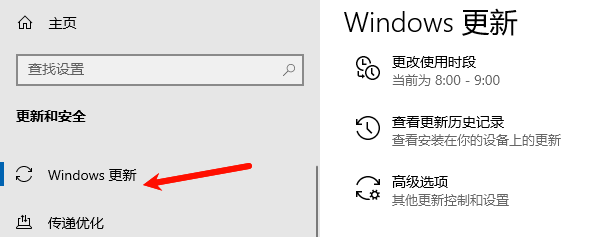
2、检查是否有新的累积更新;
3、若问题发生在更新后,可进入【更新历史记录】卸载最近安装的质量更新;
4、重启电脑后再次测试。
对于部分旧型号无线网卡,安装厂商提供的稳定驱动版本,再配合新版Windows补丁,通常能恢复正常。
FAQ
1、电脑插网线正常,连接WiFi就蓝屏,是网卡坏了吗?
不一定。多数情况下是无线网卡驱动异常、驱动版本不兼容或网络协议损坏导致。建议先更新无线网卡驱动,再检查系统文件和网络配置。
2、蓝屏代码每次都不一样怎么办?
不同蓝屏代码往往只是表现形式不同,本质仍可能是同一个驱动或硬件问题。建议查看Windows生成的Minidump文件,或优先修复无线网卡、芯片组等关键驱动,再进行排查。
3、安全模式可以进入,但正常模式连接WiFi就蓝屏怎么办?
这通常说明硬件本身问题不大,更可能是驱动、系统服务或第三方软件冲突。建议在安全模式下先使用“驱动人生”更新无线网卡和芯片组驱动,再重置网络配置并卸载近期安装的网络相关软件。
最新资讯
 Win11更新后连不上网?网卡驱动修复与网络恢复
Win11更新后突然连不上网,Wi-Fi选项消失或有线网络无法连接?本文教你检查网卡驱动、恢复网络适配器、修复IP和网络协议异常,并通过驱动人生安装适配的网卡驱动,帮助恢复Windows 11正常联网。
2026-10-22 19:04:04kevin15379 Intel Centrino Wireless-N 1000驱动下载与安装教程
Intel Centrino Wireless-N 1000驱动怎么下载?本文介绍无线网卡型号确认、官方驱动下载、驱动人生检测安装及Windows更新等方法,帮助解决驱动缺失、安装异常和Wi-Fi无法连接等问题。
2026-10-22 17:40:25qwsa25718 高通QCNCM865网卡驱动下载:WiFi 7无法识别,先检查这几个问题
高通QCNCM865网卡驱动怎么下载?本文介绍QCNCM865 WiFi 7无线网卡驱动下载与安装方法,包括驱动人生自动检测、厂商官网下载、手机USB网络共享及U盘离线安装。
2026-10-22 16:22:03lucky23418