台式机刚装好,或者搬了个地方,网线一插,信号灯也亮着,可电脑就是上不了网,网页打不开、软件登录不上,右下角还挂着一个醒目的网络提示。很多朋友以为这“是不是宽带坏了”?下面我们就从最常见的原因入手,一步一步帮你理清思路。

一、台式机插上网线却连不上网的原因分析
1、网卡驱动没有安装或异常:这是台式机无法联网最常见的原因之一。系统里如果没有正确的网卡驱动,哪怕网线插得再牢,电脑也“看不见”网络。
2、网卡被系统禁用或识别异常:有时网卡驱动装过,但被误禁用,或者设备状态异常,系统自然无法正常联网。
3、网络设置出现问题:IP 地址获取失败、DNS 配置异常,都会导致“插着网线却没网”的情况,看着像连上了,其实用不了。
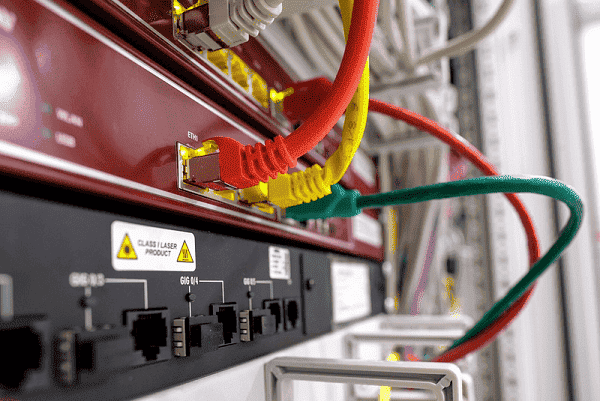
4、主板网口或网线存在问题:网线老化、接口接触不良,或者主板网口异常,也可能让网络时断时续,甚至直接连不上。
二、台式机插网线连不上网的解决方案
方法一:先确认电脑有没有识别到网卡
在折腾网络设置前,第一步一定是确认:系统到底认不认这块网卡。
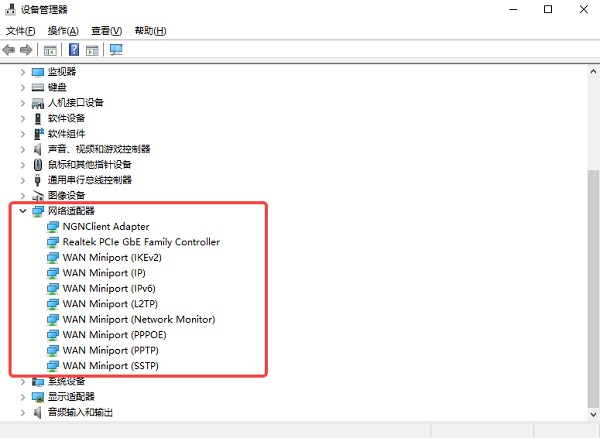
1、打开“设备管理器”,查看“网络适配器”。
2、如果能看到有线网卡型号,说明硬件层面是存在的。
3、如果没有网卡,或者出现黄色感叹号,基本就是驱动问题。
方法二:安装或修复网卡驱动
很多台式机连不上网,其实只是差了一个网卡驱动。如果你不清楚主板型号,也不知道该下哪个驱动,直接借助“驱动人生”这类工具排查会省心很多。

 好评率97%
  下载次数:5555324
1、在能联网的电脑上下载驱动人生安装包,并拷贝到当前台式机。
2、安装并打开驱动人生,点击“立即诊断”。

3、在扫描结果中找到有线网卡驱动,勾选后点击“全面修复”。
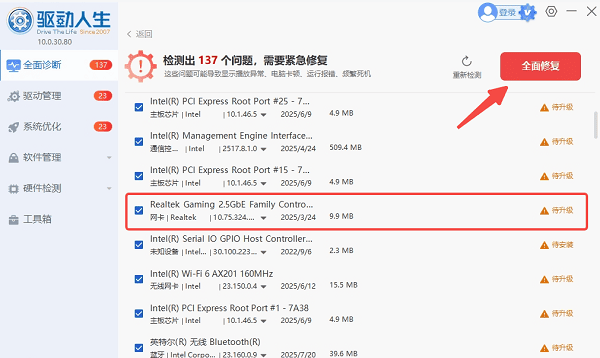
4、安装完成后重启电脑,大多数“插网线没反应”的问题都会直接消失。
方法三:检查网卡是否被禁用
有些情况下,网卡驱动是装着的,但被系统禁用了,自然也上不了网。
1、打开“控制面板”,进入“网络和共享中心”。
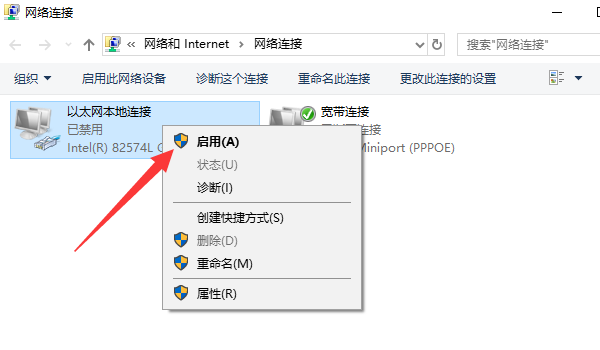
2、点击“更改适配器设置”,查看“以太网”状态。
3、如果显示为“已禁用”,右键启用即可。
方法四:重置网络设置
如果网卡正常、驱动也没问题,但就是连不上网,那很可能是网络配置乱了。
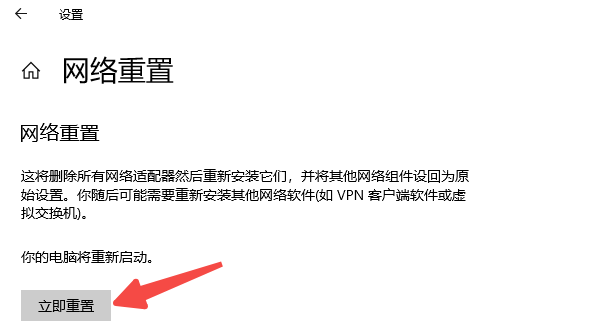
1、打开“设置”,进入“网络和 Internet”。
2、找到“网络重置”,按提示完成重置并重启电脑。
3、网络重置可以一次性修复 IP、DNS 等配置问题。
方法五:检查网线和路由器接口
当然,硬件排查也不能疏忽。
1、更换一根确认正常的网线。
2、尝试插到路由器的其他 LAN 口。
3、观察主板网口指示灯是否正常闪烁。
4、如果换线换口后能上网,问题基本就找到了。
三、常见问题解答
Q:网线灯亮着,为什么还是没网?
A:指示灯亮只代表物理连接正常,不代表系统已经正确配置网络或驱动。
Q:没有网络怎么下载驱动人生?
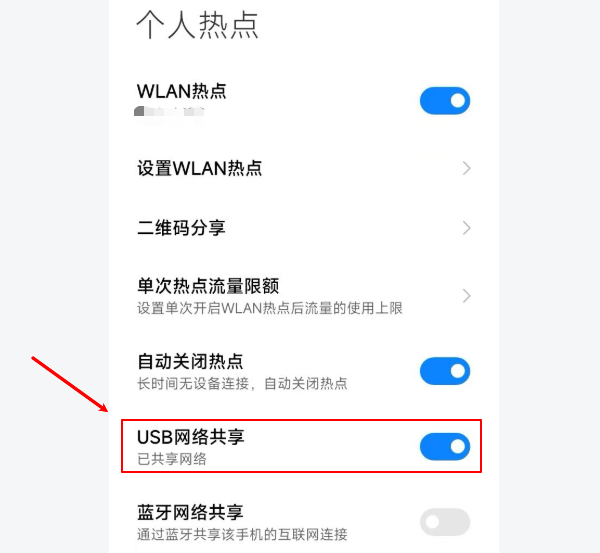
A:可以用另一台电脑下载驱动人生,拷贝到U盘,再拿到当前电脑安装。或者用一根USB数据线连接手机和电脑,共享网络。
Q:装了驱动还是没网,是不是网卡坏了?
A:大多数不是。建议先排查驱动、设置和网线,最后再考虑硬件问题。
以上就是台式机插上网线却连不上网的解决方案。从网卡识别、驱动状态,到网络设置和硬件检查,只要一步步排查,大多数情况都能自己解决。如果你不想在型号、版本之间来回折腾,借助驱动人生这类工具,往往能更快把网络恢复正常。
最新资讯
 电脑搜不到WiFi但手机可以怎么解决?重点检查这几个地方
电脑搜不到WiFi但手机可以怎么办?本文介绍无线网卡驱动、WiFi开关、WLAN AutoConfig服务、2.4GHz和5GHz频段以及网络重置等解决方法,并介绍使用驱动人生检测和安装无线网卡驱动的操作思路。
2026-09-18 18:49:08lucky13863 C盘System Volume Information占用很大怎么办?安全清理方法
C盘System Volume Information占用几十GB怎么办?本文解释该文件夹为什么越来越大,以及如何查看系统还原点占用空间并安全释放C盘容量,同时介绍百贝C盘清理大师清理其他无用文件的方法。
2026-09-18 16:19:42kevin17250 C盘存储感知会自动删文件吗?哪些文件不能乱删
Windows存储感知会自动删除C盘文件吗?本文介绍存储感知的清理范围、自动删除规则以及哪些文件需要谨慎处理,并介绍如何使用百贝C盘清理大师更直观地清理C盘空间。
2026-09-18 15:08:32kevin20520