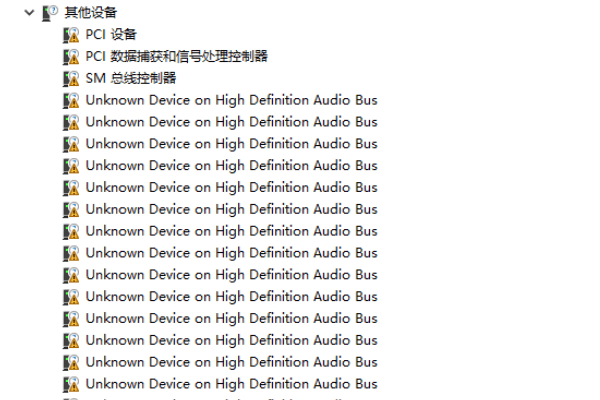
当你重装系统、升级 Windows或者插入新硬件之后,可能会在设备管理器里看到一个头疼的东西——“Unknown Device”,旁边还挂着一个黄色感叹号。点进去一看,设备状态提示“未安装驱动程序”,但具体是什么设备又完全看不出来。其实Unknown Device 本身并不是坏设备,而是系统不知道它“是谁”。下面就带大家顺利排查并解决这个问题。

一、原因分析
1、硬件驱动缺失或未正确安装
这是最常见的原因,尤其是在重装系统之后。Windows 自带的驱动库有限,很多芯片组、USB 控制器、串口设备、蓝牙模块等,如果没有及时安装对应驱动,就会直接以 Unknown Device 的形式出现在设备管理器中。
2、驱动版本不匹配或安装失败
有些设备虽然装过驱动,但驱动版本与系统不兼容,或者安装过程中中断、报错,系统依然无法正常识别硬件,结果就是设备“存在”,但状态异常,继续显示黄色感叹号。
3、主板芯片组或关键底层驱动未安装
不少 Unknown Device 实际上并不是独立硬件,而是隶属于主板的控制器设备,比如 Intel Serial IO、SMBus 控制器、电源管理模块等。如果芯片组驱动缺失,下面一串设备都会变成未知设备。
4、新插入的外设需要专用驱动支持
像USB转串口设备、打印机、采集卡等外设,Windows 并不一定自带驱动,插上之后如果没有手动安装官方驱动,也会被系统识别为 Unknown Device。
二、解决方案
1、先确认Unknown Device属于哪一类设备
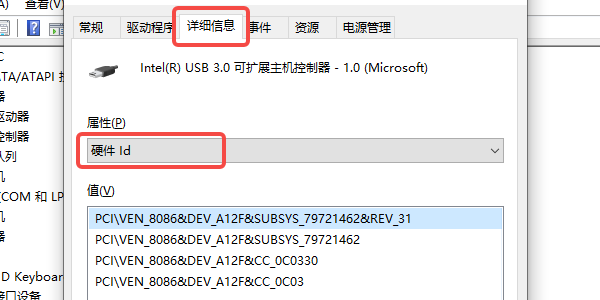
在安装驱动之前,先弄清楚这个未知设备大概是什么,有助于后续判断。操作步骤如下:
① 右键点击“Unknown Device”,选择“属性”;
② 切换到“详细信息”选项卡;
③ 在“属性”下拉框中选择“硬件 ID”;
④ 复制以 VEN 或 DEV 开头的硬件 ID,通过搜索大致判断设备类型。
2、优先补齐主板和芯片组相关驱动
在实际排查中,Unknown Device 很多都和芯片组驱动有关,尤其是新装系统后。操作步骤如下:
① 确认当前系统版本和位数(32 位或 64 位);
② 优先安装主板芯片组、USB 控制器、电源管理相关驱动;
③ 安装完成后重启电脑,再观察 Unknown Device 是否消失。
④ 如果一次装完后消失了,基本可以确认问题已经解决。
3、使用驱动人生自动识别并修复驱动问题
如果你不确定设备来源,或者不想一个一个去查硬件ID,那么借助“驱动人生”这类驱动管理工具会更高效。它能全面排查电脑的硬件驱动,并对异常项进行全面修复,非常适合新手小白。操作步骤如下:
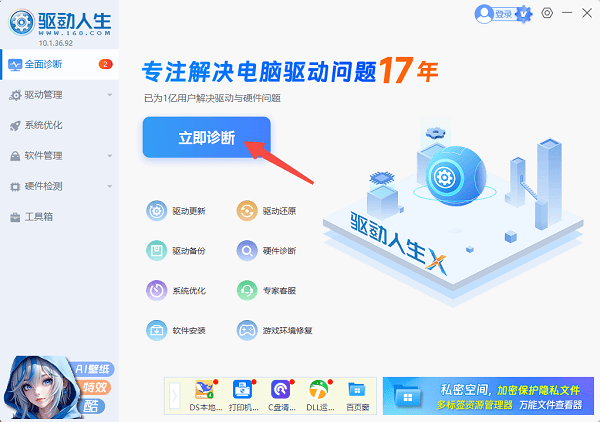
① 下载安装并打开驱动人生;

 好评率97%
  下载次数:5563965
 ② 运行“全面诊断”,让软件自动扫描系统中的异常设备;
③ 找到标记为“未知设备”或“驱动异常”的项目,勾选后点击“全面修复”,这样可以一键解决所有异常驱动。
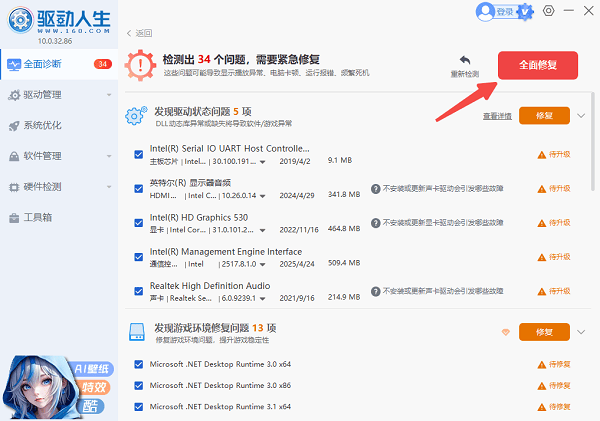
④ 等待驱动安装完成后,重启一下电脑,再打开设备管理器,感叹号一般都会直接消失。
4、安装对应厂商驱动(针对新外设)
如果 Unknown Device 是在插入某个外设之后才出现的,比如打印机、USB 扩展设备,就需要单独处理。操作步骤如下:
① 拔掉该外设,观察 Unknown Device 是否消失;
② 前往设备厂商官网下载对应型号的驱动;
③ 先安装驱动,再重新插入设备进行识别。这样可以避免系统错误识别设备类型。
好了,按照上面的顺序逐步排查,先补齐基础驱动,再处理异常设备,基本都能顺利Unknown Device感叹号的问题。如果你不熟悉硬件ID,也不想手动找驱动,不妨借助“驱动人生”这类工具快速识别并修复未知设备,会省时省力很多。
最新资讯
 OpenClaw怎么配置多模型同时使用?不同任务分配不同AI模型
OpenClaw怎么配置多个AI模型?本文介绍使用OpenClaw部署助手接入DeepSeek、GLM、Kimi、通义千问等模型的方法,并讲解写作、编程、资料整理和自动化任务如何分配不同AI模型,提高多模型协同使用效率。
2026-09-22 18:47:21lucky9067 MiMo-V2.6怎么部署?小米开源大模型API接入教程
MiMo-V2.6怎么部署?本文介绍小米开源MiMo-V2.6的使用方法,包括OpenClaw部署助手内置AI体验方式,以及通过API接入MiMo-V2.6的方法,帮助用户快速上手。
2026-09-22 15:03:49qwsa12611 Microsoft .NET Desktop Runtime 11.0下载安装教程
不少Windows用户在启动软件、游戏或其他桌面程序时,会遇到“需要安装Microsoft .NET Desktop Runtime 11.0”之类的提示。遇到这类问题,通常需要安装对应版本的.NET Desktop Runtime。本文介绍官方下载安装方法,并结合星空运行库修复大师的实际操作流程,帮助大家快速补齐.NET 11桌面运行环境。
2026-09-22 15:00:52Portia18916