使用电脑时,许多朋友都曾遇到过弹窗提示“找不到kernel32.dll文件”。它作为Windows系统的核心动态链接库文件,一旦缺失或损坏会使电脑无法运行。下面就教大家高效修复电脑缺失dll文件的方法。

一、为什么会出现"找不到kernel32.dll"错误?
误删除或损坏:用户误操作、第三方清理工具错误删除。
系统更新失败:Windows更新过程中意外中断导致文件丢失。
软件冲突:某些程序安装时覆盖了旧版本文件,引发兼容性问题。
硬件故障:硬盘坏道可能导致系统文件读取异常。
二、一键修复方案:使用专业DLL修复工具
对于大部分朋友来说,手动修复容易遇到版本不兼容或病毒文件,若担心操作失误,推荐使用「星空运行库修复大师」软件,它能自动检测dll文件状态,一旦发现异常立即修复,全程无需用户干预,是许多用户的首选。

 好评率97%
  下载次数:3692570
 启动星空运行库修复大师后选择“点击扫描”按钮;

等待扫描结束,会检测出你的电脑需要修复的DLL文件,点击“立即修复”即可。
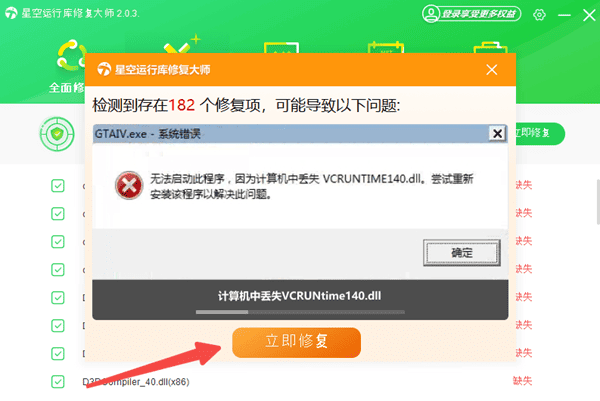
完成后重启电脑,检查弹窗是否消失。
三、手动修复方法
方法1:从其他电脑复制kernel32.dll文件
在一台同版本且运行正常的电脑上,进入目录 C:\Windows\System32\。
找到kernel32.dll文件,右键→属性→详细信息,确认文件版本与问题电脑一致(如10.0.19041.1)。
在问题电脑上,先将原有的kernel32.dll重命名为kernel32.dll.bak(避免直接覆盖引发冲突)。
将正常电脑的kernel32.dll文件通过U盘传输到问题电脑,粘贴至C:\Windows\System32\目录下。
若提示“需要管理员权限”,点击“重试”并输入管理员账户密码或直接以管理员身份运行文件管理器(如Total Commander)。
右键新粘贴的kernel32.dll→属性→安全→编辑,确保“SYSTEM”和“Administrators”组有完全控制权限。
重启电脑,观察错误是否解决。

方法2:系统还原
若上述修复无效,可能是系统核心组件损坏,需通过还原系统。
Win10/11:右键“开始”菜单→“系统”→右侧“系统保护”;
点击“系统还原”→选择“推荐还原”或“选择另一还原点”→下一步。
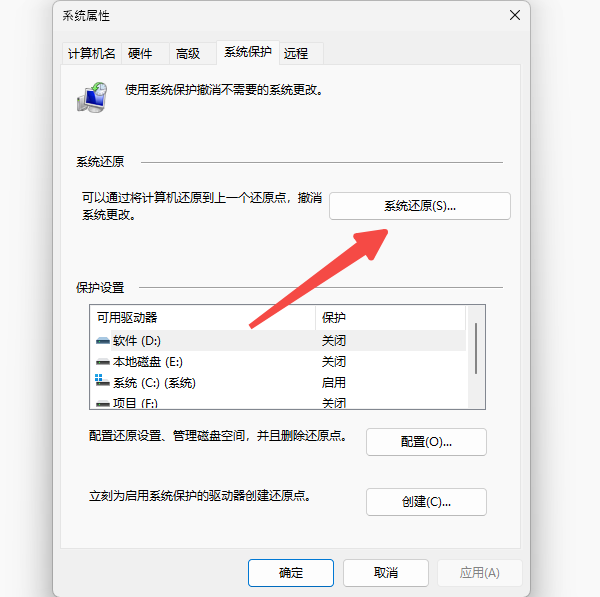
在列表中选择错误出现前的日期(还原点描述通常包含软件安装/更新记录)。
点击“扫描受影响的程序”,查看还原后会删除的软件(如近期安装的驱动或程序)。
确认后点击“完成”,系统自动重启并还原,耗时约10-30分钟。
若从未手动创建过还原点,可能无法使用此功能。日常建议定期创建还原点(控制面板→系统和安全→系统→系统保护→创建)。
遇到dll文件丢失,按照本文的步骤逐步排查,大多数情况都能轻松解决。如果追求高效简单的修复体验,不妨试试「星空运行库修复大师」软件,从此告别弹窗报错!
好评率97% 下载次数:3692570 最新资讯
 vcruntime140_clr0400.dll下载与修复指南 新手必看
vcruntime140_clr0400.dll缺失导致软件无法启动?本文提供官方VC++运行库安装、星空运行库修复大师一键修复、SFC系统扫描等4种方法,含32/64位文件放置说明,帮你快速解决问题。
2026-10-13 18:01:16qwsa29996 Win11 24H2自动推送怎么关闭?阻止强制升级的方法
Win11总是自动推送24H2更新,不想升级却在后台自动下载?本文介绍使用百贝禁用系统更新工具、Windows更新暂停功能和组策略阻止Win11 24H2自动升级的方法,并说明如何恢复更新及避免影响系统安全。
2026-10-13 16:54:17kevin12337