在日常使用电脑时,有些用户可能会遇到“error could not load dll”的错误提示。这通常意味着系统或应用程序在运行时无法加载所需的动态链接库(DLL)文件。这类问题可能由文件丢失、损坏或注册错误导致。以下提供几种有效的解决方法,帮助您快速排查和修复该问题。

一、重新注册DLL文件
当DLL文件注册信息缺失或损坏时,系统会无法调用该文件,导致错误提示。重新注册DLL文件可以恢复其正常调用,提高程序的稳定性。
1. 按下`Win + R`打开运行窗口。
2. 输入`cmd`并按`Ctrl + Shift + Enter`以管理员身份打开命令提示符。
3. 在命令行输入`regsvr32 文件名.dll`(将“文件名.dll”替换为提示缺失的DLL文件名)。
4. 按回车执行命令,等待提示“DllRegisterServer in xxx.dll succeeded”。
5. 重启电脑并重新运行程序,检查问题是否解决。
二、自动修复DLL文件
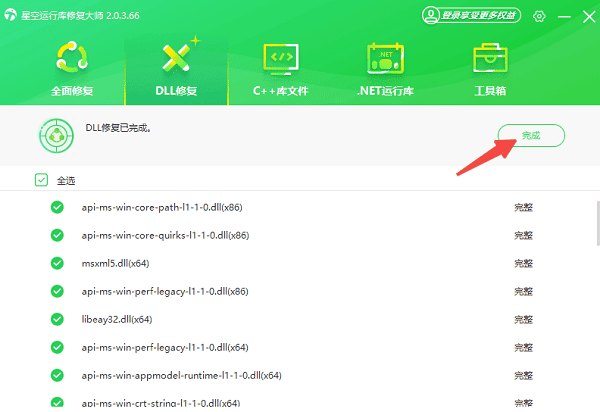
对于不熟悉手动操作的用户,可以使用“星空运行库修复大师”自动扫描和修复缺失或损坏的DLL文件。该软件操作简单,一键修复即可解决大部分DLL问题。
1. 点击此处下载安装最新版星空运行库修复大师。

 好评率97%
  下载次数:3756304
 2. 安装并运行程序后,点击“扫描”按钮,软件会自动检测缺失或损坏的DLL文件。

3. 扫描完成后,勾选所需修复的项目。点击“立即修复”,程序会自动下载并注册缺失的DLL文件。

4. 修复完成后,重启电脑并重新运行出错程序,确认问题是否解决。
三、运行系统文件检查工具(SFC)
Windows自带的系统文件检查工具可以扫描和修复受损的系统文件,包括DLL文件。这是快速修复系统级错误的有效方法。
1. 按`Win + S`,搜索“命令提示符”,右键选择“以管理员身份运行”。
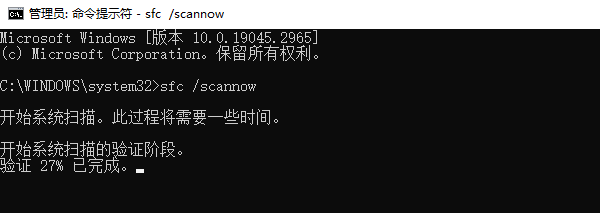
2. 在命令提示符中输入`sfc /scannow`并按回车。
3. 系统将自动扫描并修复受损文件,过程可能需要几分钟。
4. 完成后重启电脑,并再次运行出现错误的程序。
四、更新或重新安装相关软件
有时,DLL文件错误并非系统问题,而是软件本身缺失或损坏。更新或重新安装程序可以恢复完整的DLL文件。
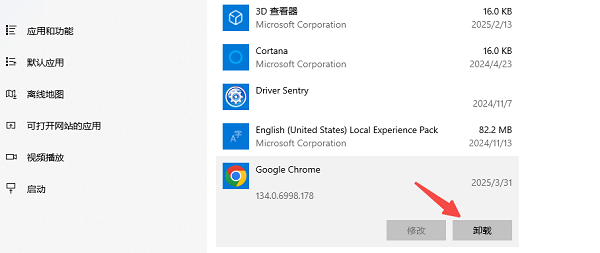
1. 打开Windows设置,进入“应用”>“应用和功能”。
2. 在列表中找到出错的应用,点击“卸载”。
3. 从官方渠道重新下载最新版本的安装程序。
4. 安装时右键选择“以管理员身份运行”安装程序。
5. 安装完成后先不启动程序,重启电脑后再测试。
五、进行系统还原
如果问题近期才出现,可以通过系统还原功能将电脑恢复到正常状态。这种方法适用于无法通过其他方式修复的DLL错误。
1. 按`Win + S`搜索“创建还原点”,打开系统保护窗口。
2. 点击“系统还原”,选择一个错误发生前的还原点。
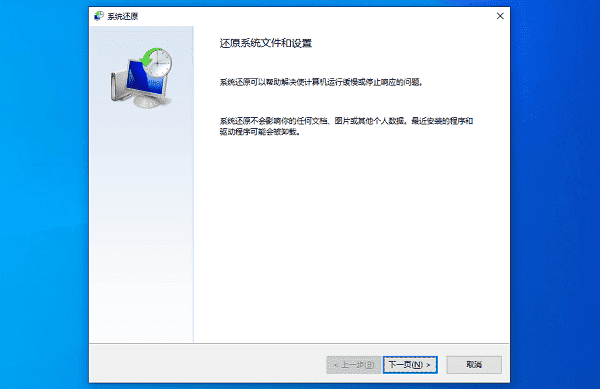
3. 按提示完成系统还原操作。
4. 系统重启后,再次运行程序检查问题是否消失。
通过以上方法,大部分“error could not load dll”错误都可以得到解决。合理操作可有效降低系统错误风险,提高电脑运行稳定性。此外,如果你还遇到网卡、显卡、蓝牙、声卡等驱动的相关问题,可以下载“驱动人生”进行检测修复。
最新资讯
 阶跃星辰 Step API 怎么接入?API Key 获取与调用教程
介绍阶跃星辰 Step API 接入方法,包含 API Key 获取、模型选择及接口配置,并讲解如何通过 OpenClaw 部署助手接入阶跃星辰模型,完成 AI 模型配置与调用。
2026-11-04 17:08:09qwsa26146 C盘Users用户文件夹很大但打开没东西?隐藏文件清理指南
电脑C盘Users用户文件夹占用几十GB,但打开后却找不到多少文件?这可能是AppData隐藏文件、软件缓存、临时数据或OneDrive同步文件造成的。本文介绍了C盘用户文件夹占用异常的常见原因,以及开启隐藏文件显示、检查AppData、清理Temp临时文件和转移个人大文件等解决方法,并介绍如何使用百贝C盘清理大师清理垃圾、通过一键搬家释放C盘空间,适用于Windows系统。
2026-11-04 16:57:26Portia21787 USB设备错误代码39?驱动无法加载修复方法
USB设备出现错误代码39,提示Windows无法加载设备驱动程序或应用程序控制策略已阻止此文件?本文介绍通过驱动人生安装修复USB驱动、重新识别硬件及排查Windows安全策略的方法,解决USB设备无法正常使用的问题。
2026-11-04 15:56:30kevin15436