相信不少朋友都遇到过这种情况:U盘插进电脑,没弹窗、没提示,设备管理器里还多了个感叹号;或者鼠标、键盘、移动硬盘突然“失联”,怎么插都没反应。其实,电脑识别不了USB设备,往往是接口、驱动或者系统设置出了小状况。下面将为你分析原因,并给出对应的解决方案,帮助你快速解决这个问题。

一、电脑识别不了USB设备的常见原因
1、USB 接口或设备本身有问题
这是最容易被忽略、但也是最常见的原因。比如接口松动、前置USB接口供电不足,或者U 盘、移动硬盘本身已经损坏,都会导致电脑无法识别。
2、USB驱动异常或缺失
Windows依赖USB控制器驱动和设备驱动来识别外接设备,一旦驱动损坏、版本不兼容,系统就会识别不到。

3、系统电源管理限制了USB
为了省电,Windows 有时会自动关闭USB设备电源,尤其是在笔记本或长期待机后,很容易出现USB设备突然不可用的情况。
4、系统更新或异常操作导致冲突
系统更新失败、误删系统文件、安装了不兼容的软件,都可能影响USB相关服务,导致设备识别异常。
二、电脑识别不了USB设备的解决方案
方法一:先排除接口和设备问题
在动系统之前,我们先来做最基础的检查:
1、换一个USB接口试试(尤其是后置接口)。
2、把USB设备插到另一台电脑上测试。
3、尽量避免使用劣质USB延长线或集线器。
4、如果在别的电脑上也识别不了,那大概率是设备本身的问题。
方法二:在设备管理器中重新识别USB设备
1、右键“此电脑 → 管理 → 设备管理器”。
2、展开“通用串行总线控制器”,找到带黄色感叹号或“未知USB设备”的条目。
3、右键选择“卸载设备”。
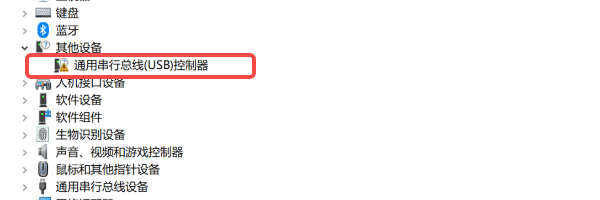
4、重启电脑,让系统自动重新安装驱动。
5、如果重启后问题依旧,说明系统并没有成功匹配到正确驱动。
方法三:使用驱动人生自动修复USB驱动问题
如果你不确定是哪一个USB驱动出问题,或者觉得手动排查起来比较费时间,这种情况下更推荐你使用驱动人生来处理。驱动人生能够自动识别 USB 控制器、主板芯片组状态,并一键修复缺失或异常的USB驱动,避免安装错误版本导致的新问题。操作步骤如下:

 好评率97%
  下载次数:5556481
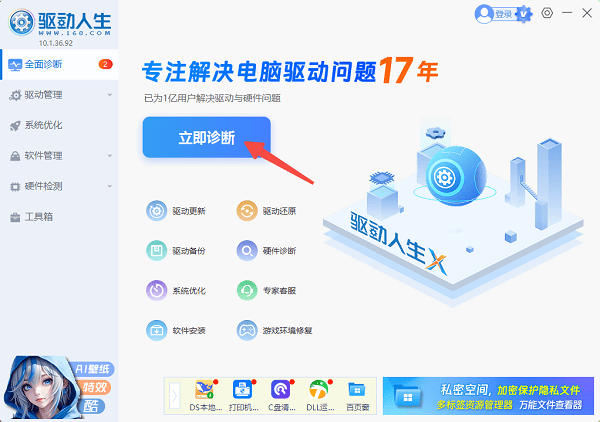
1、打开驱动人生客户端,点击“全面诊断”。
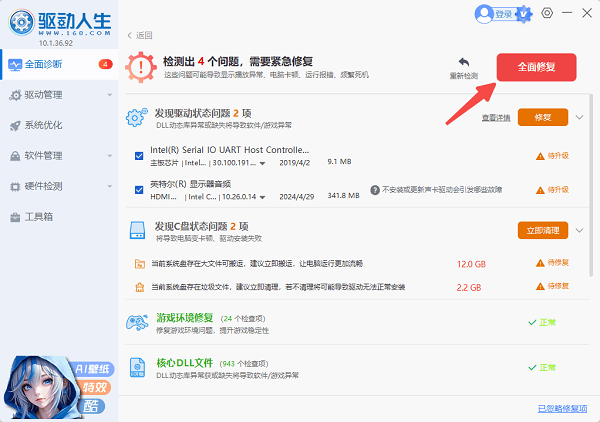
2、如果检测到缺失的USB驱动,勾选后点击“全面修复”按钮。
3、最后需要重启一下电脑,确保驱动正常加载。再次连接上USB设备,基本都能识别到。
方法四:关闭USB省电设置
如果USB设备是“时好时坏”,可以重点检查这一步:
1、打开设备管理器,展开“通用串行总线控制器”。
2、逐个右键 USB Root Hub,选择“属性”。
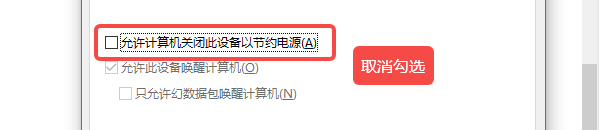
3、在“电源管理”选项中取消勾选“允许计算机关闭此设备以节约电源”。
4、设置完成后重启,稳定性会明显提升。
好了,电脑识别不了USB设备,大多数都不是硬件“大故障”,而是接口、驱动或系统设置的小问题。建议先从最基础的接口检查做起,如果确认是驱动或系统层面的原因,借助像驱动人生这样的工具,往往能更高效地解决问题,也能避免反复折腾系统。
最新资讯
 regsvr32注册DLL失败怎么办?先看报错原因
使用regsvr32注册DLL失败怎么办?本文针对DllRegisterServer找不到、0x80070005、32/64位不匹配及运行库异常等常见情况逐一分析,并给出对应解决方法。
2026-09-20 15:16:30kevin12525 WLAN AutoConfig无法启动错误1068怎么办 5种方法快速解决
WLAN AutoConfig无法启动并提示错误1068怎么办?本文整理5种解决方法,包括检查依赖服务、更新无线网卡驱动、修复网络服务配置等,帮助快速恢复Wi-Fi连接。
2026-09-20 15:00:00qwsa28437 AE缓存怎么清理?After Effects磁盘缓存清理方法
After Effects长期剪辑、预览和渲染后,会产生大量磁盘缓存和媒体缓存,时间久了可能占用几十GB甚至更多空间。本文介绍AE缓存的具体清理方法,包括软件内置清理、手动删除缓存文件,以及使用百贝C盘清理大师释放缓存占用,帮助解决C盘空间不足、AE运行变慢等问题。
2026-09-20 14:57:49Portia26150