当电脑突然无法识别无线网卡,仿佛与网络世界断开了连接,无疑会让人感到焦虑与不便。无论是笔记本电脑还是台式机,遇到此问题都无需惊慌。这通常是由驱动问题、硬件故障或系统设置错误导致的。本文将从易到难,为您梳理一系列行之有效的解决方法,助您快速恢复网络连接。

一、检查无线网卡是否被禁用
有时无线网卡被系统或快捷键误禁用,导致电脑无法识别网卡设备。这种情况常见于笔记本电脑,尤其是在使用功能键(如Fn+F2)关闭无线功能后。先确认网卡未被禁用,是排查的第一步。
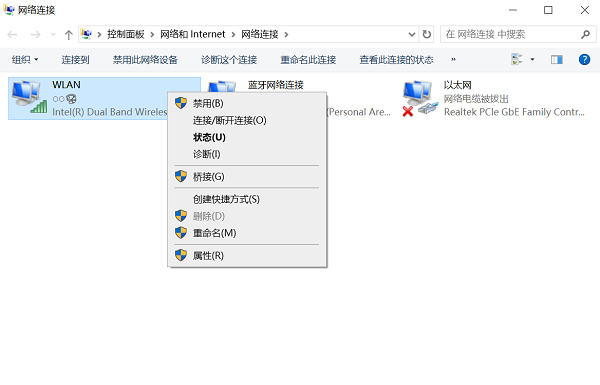
1. 同时按下 Win + R 键,输入 ncpa.cpl 并回车。
2. 在“网络连接”界面中,查看是否存在“无线网络连接”图标。
3. 若图标为灰色或显示“已禁用”,右键点击并选择“启用”。
4. 若未见无线网络选项,请继续执行后续方法。
二、更新驱动程序
无线网卡驱动程序损坏、版本过旧或不兼容,都会导致识别失败。使用专业驱动管理工具(如“驱动人生”)可以快速检测、安装或修复无线网卡驱动,帮助系统重新识别网络设备,是最常用且高效的解决方式之一。

 好评率97%
  下载次数:5595735
 1. 点击上方下载按钮安装打开“驱动人生”,将界面切换到“驱动管理”板块点击“立即扫描”。

2. 扫描完成后,如果发现无线网卡驱动异常或版本过旧,点击“升级驱动”或者“一键修复”,软件会自动完成下载安装。
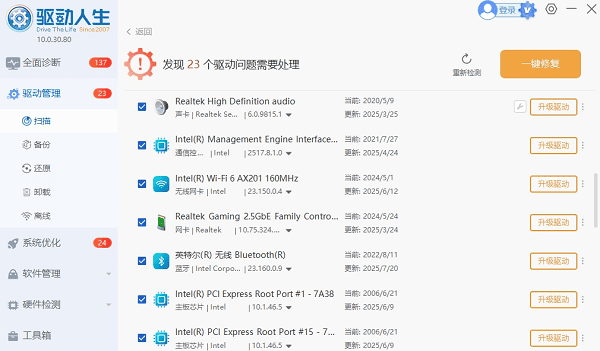
3. 等待软件自动下载并安装完成,根据提示重新启动计算机以使新驱动生效。
三、运行Windows网络疑难解答
Windows系统内置了强大的自动故障诊断工具。网络疑难解答能够自动检测并修复一系列与网络连接相关的常见问题,包括网络适配器的配置错误、IP地址获取失败等,对于非硬件损坏的问题往往有奇效。
1. 点击屏幕左下角的“开始”菜单,选择“设置”(齿轮图标)。
2. 进入“更新和安全” > “疑难解答” > “其他疑难解答”。
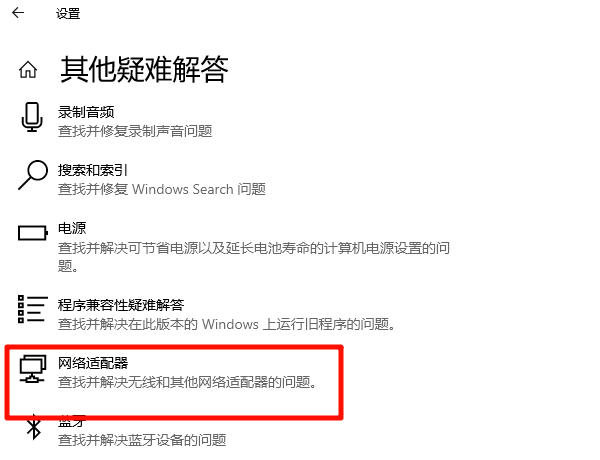
3. 在列表中找到“网络适配器”,点击其右侧的“运行”按钮。
4. 按照屏幕上的提示完成诊断和修复过程,系统会尝试自动解决发现的问题。
四、检查BIOS/UEFI设置
在电脑的底层系统(BIOS/UEFI)中,可以对集成硬件进行开关控制。如果无线网卡在此被禁用,那么操作系统将完全无法检测到它。这种情况可能发生在恢复系统出厂设置或误操作BIOS之后。
1. 重启电脑,在开机时连续按特定键(通常是 F2、Del、F10 或 Esc,具体请参考电脑或主板说明书)进入BIOS/UEFI界面。
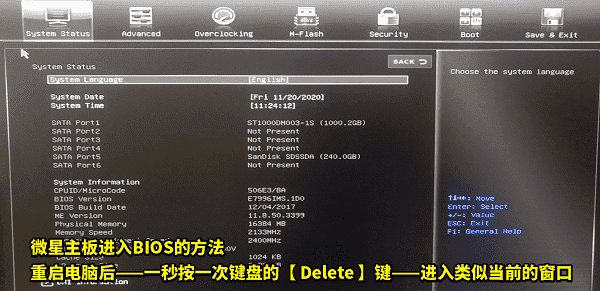
2. 使用键盘方向键导航,寻找名为 “Advanced”、“Integrated Peripherals” 或 “Onboard Devices” 的选项。
3. 在其中查找关于无线网络的设置,如 “Wireless LAN”、“Wi-Fi Controller” 或 “WLAN Device”。
4. 确保其状态为 “Enabled” 或 “On”。修改后,按F10保存并退出。
如果以上所有方法都无法解决问题,那么无线网卡本身出现物理损坏的可能性就非常高了。对于台式机,可以尝试将网卡换到另一个PCI-E插槽;对于笔记本电脑或所有USB无线网卡,可以尝试更换一个已知良好的网卡进行测试,以最终确认。为防止问题复发,建议定期使用“驱动人生”的驱动检测功能,及时更新无线网卡的最新驱动程序。
最新资讯
 yt6801网卡驱动下载,安装方法和无法联网解决教程
YT6801网卡驱动怎么下载?本文介绍YT6801网卡驱动下载、Win10/Win11安装方法,以及电脑没有网络、网卡黄色感叹号、以太网控制器驱动缺失等问题的解决方法。
2026-09-28 11:24:15lucky19121 Intel Wireless-N 7265驱动怎么安装 详细安装教程
Intel Wireless-N 7265驱动怎么安装?本文介绍设备管理器更新、驱动人生安装、官方驱动安装及卸载重装等方法,帮助解决无线网卡驱动异常、WiFi无法连接等问题。
2026-09-28 10:51:23qwsa26743 MT7925网卡驱动下载与安装方法,一篇看懂
MT7925网卡驱动怎么下载?本文介绍MediaTek MT7925无线网卡驱动下载、安装和故障排查方法,解决WiFi消失、设备管理器黄色感叹号、无线网络掉线等问题,并介绍驱动人生自动安装方法。
2026-09-27 11:07:30lucky13744