当我们打开“设备管理器”时,如果发现无线网卡适配器不见了,就会导致电脑无法连接Wi-Fi。这种情况并不罕见,可能由系统设置、驱动问题、BIOS配置或硬件故障等多种原因引起。下面介绍几种有效的解决方法,帮助你一步步排查并恢复无线网卡功能。

一、检查无线网卡是否被禁用
有时无线网卡并未丢失,而是被系统禁用,导致在设备管理器中无法显示。通过启用设备即可恢复使用。
1. 打开“控制面板”,选择“网络和共享中心”。
2. 点击左侧“更改适配器设置”。
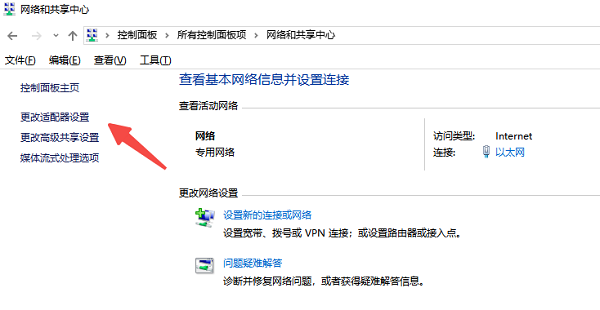
3. 查看是否有“无线网络连接”图标呈灰色。
4. 若是灰色,右键点击并选择“启用”。
5. 启用后重新打开“设备管理器”查看是否恢复显示。
二、显示隐藏的设备
部分情况下,无线网卡会被系统隐藏,需要手动显示出来才能进行管理或修复。
1. 按下 Win + X,选择“设备管理器”。
2. 在上方菜单栏中点击“查看”。
3. 选择“显示隐藏的设备”。
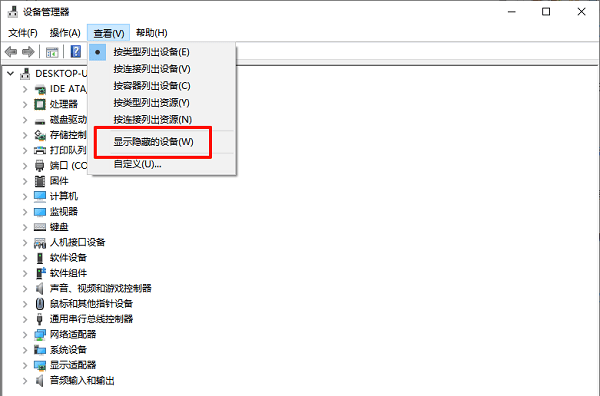
4. 展开“网络适配器”选项,查看是否出现无线网卡名称。
5. 若出现,右键点击并选择“启用设备”或“更新驱动程序”。
三、重新安装或更新无线网卡驱动
无线网卡在设备管理器中消失,通常是由于驱动程序损坏、丢失或系统更新冲突导致的。此时,可以通过重新安装或更新驱动来恢复设备识别。用户可以使用“驱动人生”等一键检测并自动更新无线网卡驱动,避免手动查找带来的错误和麻烦。完成后重启电脑,通常即可恢复无线网络功能。

 好评率97%
  下载次数:5624963
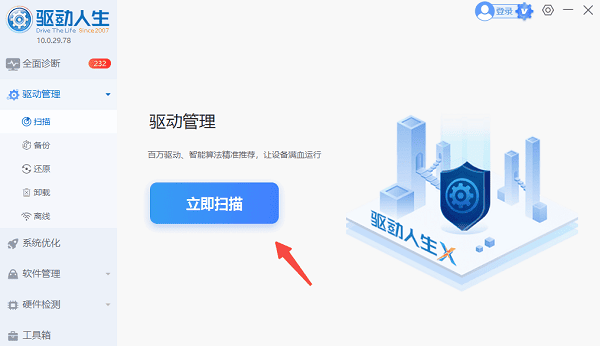
 1. 点击上方下载按钮安装打开“驱动人生”,将界面切换到“驱动管理”板块点击“立即扫描”。
2. 扫描完成后点击,如果发现电脑无线网卡驱动异常,点击“升级驱动”,软件会自动完成下载安装。
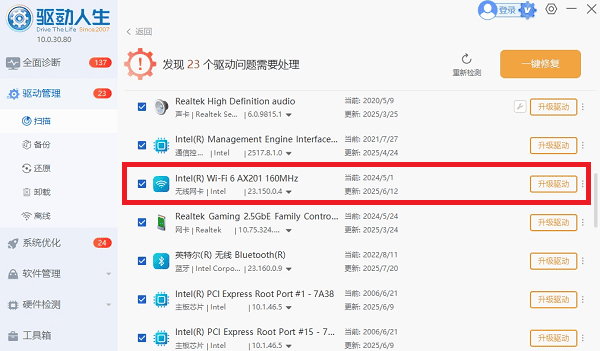
3. 等待软件自动下载并安装完成,根据提示重新启动计算机以使新驱动生效。
四、检查BIOS或硬件开关
部分笔记本电脑在BIOS中可禁用无线功能,或者机身有物理开关控制Wi-Fi,需确保功能开启。
1. 重启电脑,开机时按 Del 或 F2 进入BIOS设置。
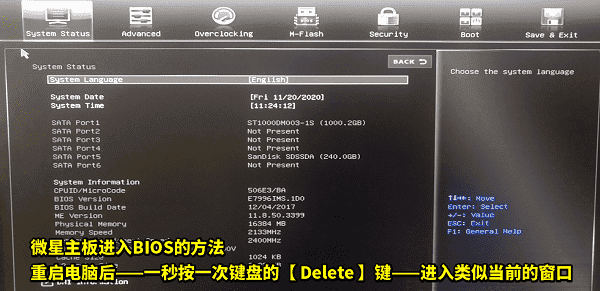
2. 在“Advanced”或“Wireless”选项中查找无线网卡设置。
3. 确认“Wireless LAN”或“WLAN”已启用。
4. 若笔记本侧面或键盘上有无线开关(如Fn+F2),确保开启状态。
5. 保存设置并退出BIOS后重新启动电脑。
五、使用系统还原或重置网络设置
若系统更新或软件冲突导致网卡消失,可尝试系统还原或重置网络。
1. 打开“设置”→“网络和Internet”。
2. 点击“状态”,选择“网络重置”。
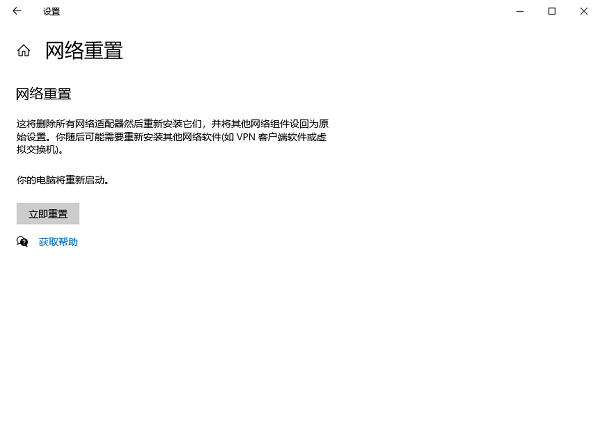
3. 按提示完成重置并重启电脑。
4. 若无效,可进入“控制面板”→“恢复”→“打开系统还原”。
5. 选择一个无线网卡正常时的还原点,执行还原操作。
当设备管理器中找不到无线网卡适配器时,无需急于重装系统。应从软件到硬件逐步排查。若不熟悉手动操作,推荐使用“驱动人生”自动检测缺失或异常的无线网卡驱动,一键修复并优化网络连接。通过科学的方法与合适的工具,大多数无线网卡问题都能轻松解决。
最新资讯
 AX900网卡驱动安装方法,附没网情况解决办法
本文介绍AX900网卡驱动的安装方法,包括自动安装和驱动人生一键安装,并针对电脑没网的情况提供手机USB共享和U盘拷贝方案,解决WiFi图标不显示、网速慢等问题。
2026-10-13 11:46:20lucky29230 AX1800无线网卡驱动安装教程,电脑搜不到Wi-Fi这样解决
AX1800无线网卡驱动怎么下载?本文介绍AX1800无线网卡型号查看、驱动下载与安装方法,以及网络控制器黄色感叹号、搜不到Wi-Fi、电脑没网无法安装驱动等问题的解决方法。
2026-10-13 11:24:15lucky12062 网卡驱动离线安装包下载,电脑没网也能安装
网卡驱动离线安装包怎么下载?本文介绍电脑无网络、重装系统后Wi-Fi消失、网络控制器黄色感叹号等情况下的网卡驱动安装方法,并讲解如何使用驱动人生网卡版离线恢复网络。
2026-10-12 11:50:51lucky27972