当电脑无法识别到声卡设备时,不仅影响了正常使用,还可能带来不少困扰。遇到这种情况,很多人一时无从下手。其实,处理声卡识别问题并不复杂,只要按步骤排查,大部分问题都能顺利解决。下面就来详细讲讲电脑识别不到声卡设备时,可以采取哪些措施。

一、确认硬件连接
首先,要排查的是最基础的硬件问题。尤其是对于台式机用户,声卡通常是插在主板上的独立硬件。如果是独立声卡,建议先关机后打开机箱,检查声卡是否松动或接触不良。可以拔出声卡,清理一下金手指(连接插槽的金属部分),然后重新插紧。
对于笔记本电脑,由于声卡通常集成在主板上,这一步可以跳过,但可以检查耳机孔或外接声卡接口是否有异物或损坏。
二、检查声卡驱动程序
硬件正常后,下一步是查看声卡驱动程序是否正确安装。方法是:
1. 右键点击“此电脑”或“我的电脑”,选择“管理”。
2. 在打开的“计算机管理”界面中,点击左侧的“设备管理器”。
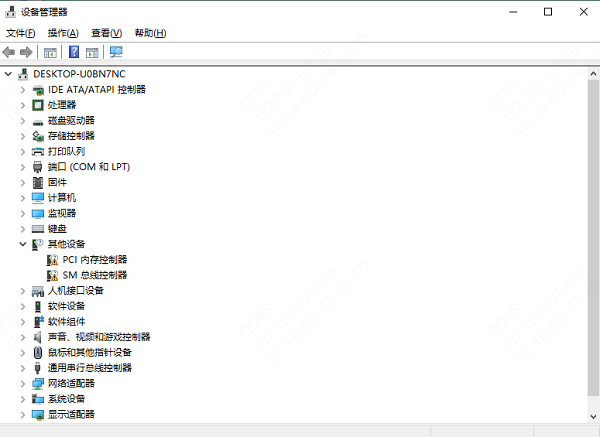
3. 找到“声音、视频和游戏控制器”一栏,查看是否有声卡设备。如果有黄色叹号,说明驱动有问题;如果找不到声卡设备,可能是驱动缺失或错误。
遇到驱动问题可以尝试更新声卡驱动。如果对手动安装驱动不熟悉,也可以考虑使用驱动人生,这类工具能够自动扫描系统中缺失或过时的驱动,并一键更新,非常适合普通用户快速解决驱动问题。步骤如下:

 好评率97%
  下载次数:5675959
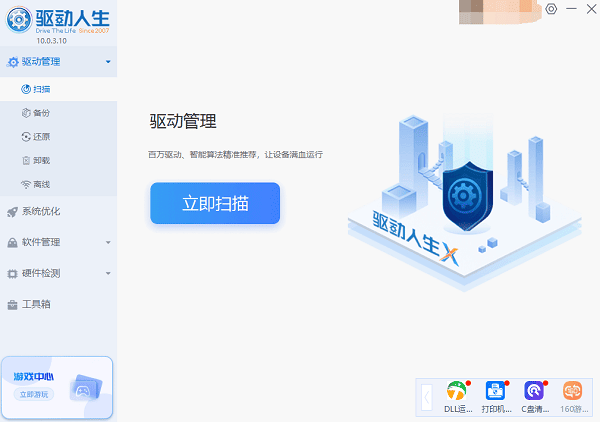
 1. 点击上方下载按钮安装打开“驱动人生”切换到-驱动管理栏目,点击立即扫描选项;
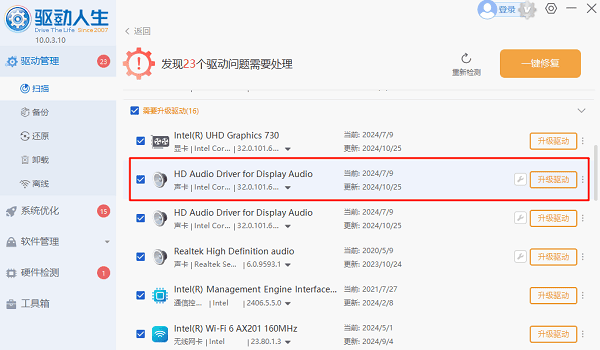
2. 找到声卡驱动,点击“升级驱动”按钮,软件将自动为你下载并安装最新的驱动程序。
三、查看 BIOS 设置
如果设备管理器中完全找不到声卡,可能是声卡在 BIOS(基本输入输出系统)中被禁用了。重启电脑,在启动画面出现时按下特定按键(如DEL、F2、F10等,具体看主板型号)进入 BIOS。
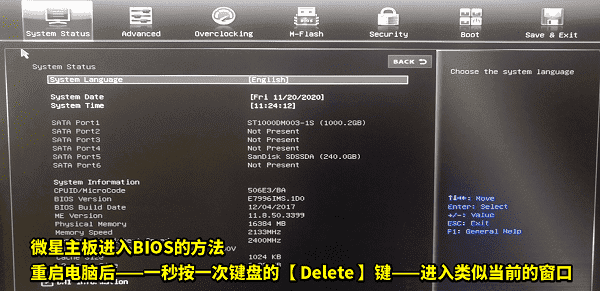
进入 BIOS 后,找到与“Onboard Audio”或“Integrated Peripherals”相关的选项,确认声卡是启用状态(Enabled)。如果被禁用了,改成“Enabled”,保存退出即可。
四、操作系统问题
有时候,操作系统本身的问题也会导致声卡无法识别,特别是系统文件损坏或者注册表异常时。可以尝试以下方法:
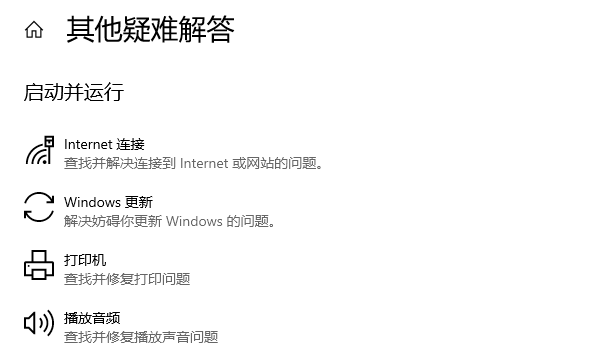
1. 使用系统自带的“疑难解答”功能,自动检测并修复声音问题。
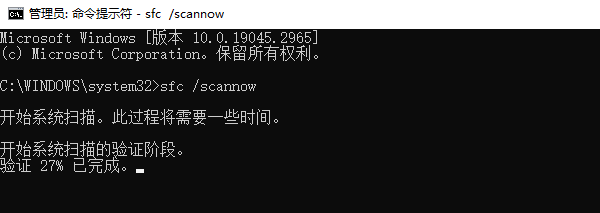
2. 运行“命令提示符(管理员)”,输入 `sfc /scannow`,检查并修复系统文件。
五、检查硬件故障
如果上述方法都无效,那么可能真的存在硬件故障。独立声卡可以更换一块试试,集成声卡可以尝试使用USB声卡作为替代。如果换了新设备后声音恢复正常,基本可以确定是原声卡损坏了。
以上就是电脑识别不到声卡设备的解决方法,希望对你有帮助。如果遇到网卡、显卡、蓝牙、声卡等驱动的相关问题都可以下载“驱动人生”进行检测修复,同时它还支持驱动下载、驱动安装、驱动备份等等,可以灵活的安装驱动。
好评率97% 下载次数:5675959 最新资讯
 电脑音量键点击没反应怎么办?5种方法快速修复
电脑音量键点击没反应怎么办?本文针对Windows 10和Windows 11电脑音量图标无法点击、音量滑块失灵、键盘音量快捷键无效等问题,分析系统组件异常、音频服务故障及声卡驱动问题,并提供重启Windows资源管理器、检查音频服务、修复声卡驱动和系统文件等解决方法,帮助用户快速恢复正常的音量调节功能。
2026-10-29 11:24:08Portia10000 Win10声卡默认到显示器输出怎么办 5种方法恢复电脑声音
Win10声卡默认到显示器输出怎么办?本文介绍重新设置默认播放设备、启用扬声器、更新或修复声卡驱动、重启音频服务等方法,帮助解决电脑扬声器没声音、音频输出设备错误等问题。
2026-10-27 15:22:43qwsa25919 Creative创新Sound Blaster声卡驱动下载与安装教程
Creative创新Sound Blaster声卡驱动怎么下载?本文介绍Creative官网驱动下载、驱动人生更新修复、设备管理器检查及Windows声音设置方法,帮助解决声卡无法识别、驱动异常和电脑没有声音等问题。
2026-10-26 18:34:23qwsa22669