耳机明明插好了,但电脑却没有声音。这种情况既可能是软件设置出了问题,也有可能是硬件接触不良或驱动异常。下面,我们就来详细分析电脑耳机插上没有声音的可能原因,并提供三种常用且有效的修复方法,帮助你快速恢复正常音效体验。

一、常见原因分析
耳机插上却没有声音,可能有以下几种原因:
1、音频输出设置错误
有时候电脑会自动切换到非耳机的输出设备(如扬声器、HDMI音频设备等),导致耳机没有声音。
2、耳机或接口本身故障
耳机线材损坏或耳机插口松动也会造成音频无法传输。
3、音频驱动异常或缺失
驱动程序出现错误、过期或未正确安装,都会影响音频输出。
了解了这些可能性后,我们可以依次尝试以下几种方法来修复这个问题。
二、电脑耳机插上没有声音修复方法
方法一:检查并更改音频输出设备
1、右键点击任务栏右下角的音量图标,选择“打开声音设置”。
2、在“输出设备”选项中,查看当前选择的是哪个设备。如果不是耳机,手动切换到耳机(如“耳机(Realtek Audio)”)。
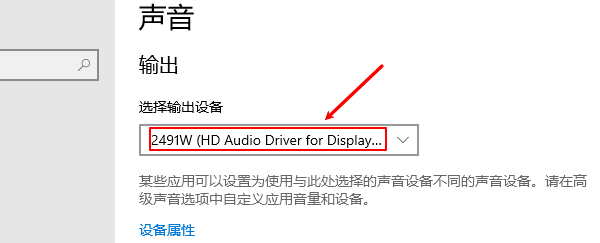
3、如果没有耳机选项,尝试重新插拔耳机,系统有时会重新识别设备。
4、你也可以点击“声音控制面板”,进入“播放”选项卡,找到耳机设备,右键设置为“默认设备”。
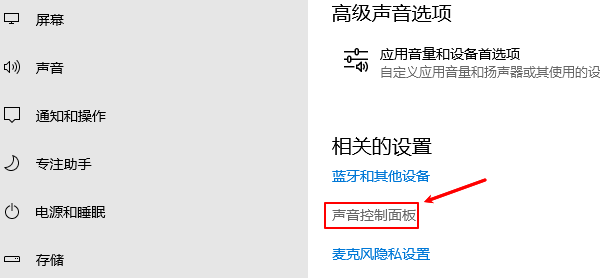
这个方法适用于大部分因音频输出切换错误导致的无声问题。
方法二:更新或重装音频驱动程序
如果耳机设备可以识别,但依旧没有声音,很可能是驱动出了问题。这里可以通过专业的驱动管理工具“驱动人生”自动识别电脑硬件型号以及操作系统,然后进行安装更新。步骤示例如下:

 好评率97%
  下载次数:5654910
 1、点击上方下载按钮安装打开“驱动人生”切换到-驱动管理栏目,点击立即扫描选项;

2、软件会自动识别声卡驱动存在问题,推送相应的驱动更新到列表,用户选择升级驱动便可以;

方法三:检查硬件连接与耳机状态
1、确认耳机本身是否正常:可以尝试将耳机插到手机或其他设备上测试,确认是否有声音。
2、更换插孔或转换头:如果你使用的是台式电脑,可以尝试将耳机插在前后音频接口之间切换。有些耳机需要使用分线器或转接头,确保连接正确。
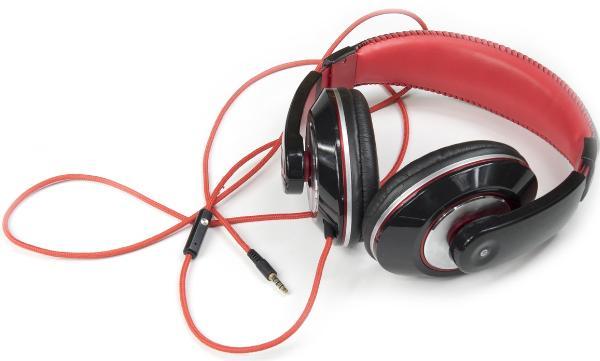
3、清理接口灰尘:长时间使用后,插孔内可能积有灰尘或杂质,影响接触。可以用棉签轻轻清理,但需小心操作。
4、尝试使用蓝牙耳机或USB耳机:排除3.5mm插孔损坏的可能性。
这个方法适用于排查耳机本身或电脑音频插孔故障。
好评率97% 下载次数:5654910 以上就是电脑耳机插上没有声音怎么回事,3种修复方法。如果遇到网卡、显卡、蓝牙、声卡等驱动的相关问题都可以下载“驱动人生”进行检测修复,同时驱动人生支持驱动下载、驱动安装、驱动备份等等,可以灵活管理驱动。
最新资讯
 瑞昱alc269声卡驱动怎么下载?安装教程分享
瑞昱ALC269声卡驱动怎么下载?本文介绍Realtek ALC269声卡驱动下载及安装方法,包括驱动人生自动检测安装、电脑品牌官网下载,以及声卡驱动安装后没有声音、Windows 11兼容性等问题的解决方法。
2026-10-23 16:53:44lucky13938 电脑数字音频没声音怎么解决?耳机与HDMI输出排查
电脑数字音频没声音怎么解决?针对耳机无声、HDMI只有画面、Realtek数字输出无声等情况,介绍输出设备选择、连接检查,以及通过驱动人生更新声卡驱动的方法,并集中解答常见问题。
2026-10-20 17:52:07kevin22069 英特尔智音技术麦克风没声音怎么办?Win11/Win10解决教程
英特尔智音技术(Intel SST)麦克风没声音、麦克风阵列无法识别、Intel SST OED 出现黄色感叹号怎么办?本文针对 Windows 10/11 系统,整理了麦克风权限检查、驱动人生检测修复、设备管理器更新驱动及系统兼容性排查等实用方法,帮助快速定位并解决电脑麦克风无声音的问题。
2026-10-20 09:59:42Portia29972