电脑右下角小喇叭出现红叉,点击后提示:Windows无法启动Windows Audio服务,音频服务未运行。同时电脑出现没有声音,且耳机、音箱都无法正常使用。这种故障情况,常见就是系统服务、驱动或者系统组件出现异常。为了帮助大家快速恢复声音功能,下面介绍原因及几种比较有效的解决办法。

为什么Windows Audio服务无法启动?
Windows Audio属于Windows核心服务,它负责系统所有声音输出。
出现启动失败,通常有以下几种原因:
1、Windows Audio相关服务被禁用;
2、Audio Endpoint Builder服务异常;
3、声卡驱动损坏或版本不兼容;
4、系统文件损坏;
5、第三方优化软件误关闭系统服务;
6、Windows更新异常导致音频组件损坏;
如果近期刚更新系统、安装驱动或使用过系统优化软件,更容易出现这一问题。
方法一:检查Windows Audio服务是否正常运行
很多用户其实只是服务被关闭了。
操作步骤
1、按 Win+R,输入:services.msc 回车打开【服务】;
2、找到下面两个服务:
Windows Audio
Windows Audio Endpoint Builder
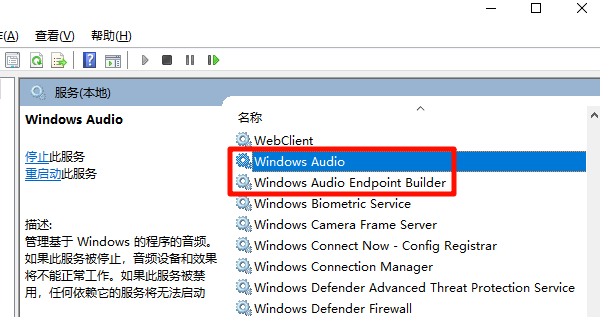
3、双击进入属性,分别检查:
启动类型设置为自动;
服务状态显示正在运行;
4、如果停止:点击【启动】即可。
如果启动按钮是灰色,可以继续下面的方法。
方法二:重新安装或更新声卡驱动
很多用户实际上不是服务坏了,而是声卡驱动异常,导致Windows Audio无法正常调用设备。那么如何快速检查电脑声卡硬件驱动是否存在问题呢?这里可以使用“驱动人生”扫描声卡驱动状态,如果发现驱动缺失、版本错误或兼容性问题,但是升级修复即可。

 好评率97%
  下载次数:5608101
 1、打开驱动人生,点击【全面诊断】页面点击“立即诊断”软件会自动开始扫描当前电脑硬件存在的问题;

2、检测完成之后,在扫描的列表中找到声卡这一项目点击进行升级,或者是点击上面的“全面修复”也可以。

更新完成后重启电脑。相比手动寻找驱动,驱动人生能够自动匹配对应型号,尤其适合Realtek、Intel HD Audio、AMD HDMI Audio等设备出现驱动异常时快速恢复声音。
方法三:检查依赖服务是否全部开启
Windows Audio并不是独立运行,它依赖多个系统服务。
1、在Windows Audio属性中切换到【依存关系】,一般会看到需要以下服务:
Remote Procedure Call(RPC);
DCOM Server Process Launcher;
RPC Endpoint Mapper;
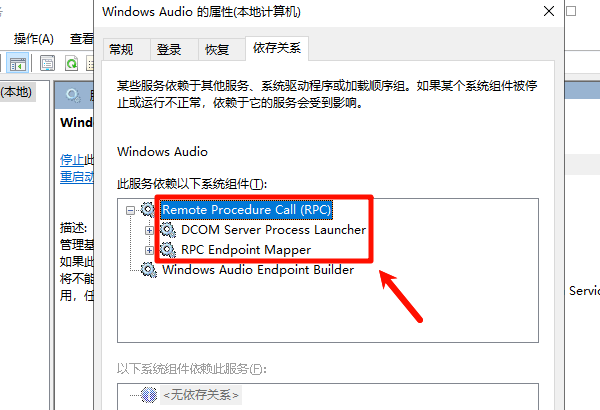
2、打开服务列表确认它们都是:
启动类型:自动
状态:正在运行
如果其中任何一个没有启动,Windows Audio都会启动失败。
方法四:修复系统文件
如果服务无法启动,同时伴随系统其它功能异常,很可能系统文件已经损坏。
第一步:运行SFC扫描
管理员打开CMD:sfc /scannow
等待100%完成,如果提示已经修复文件,再重启电脑。
第二步:运行DISM修复
如果SFC无法修复,再执行:
DISM /Online /Cleanup-Image /RestoreHealth
等待修复结束。
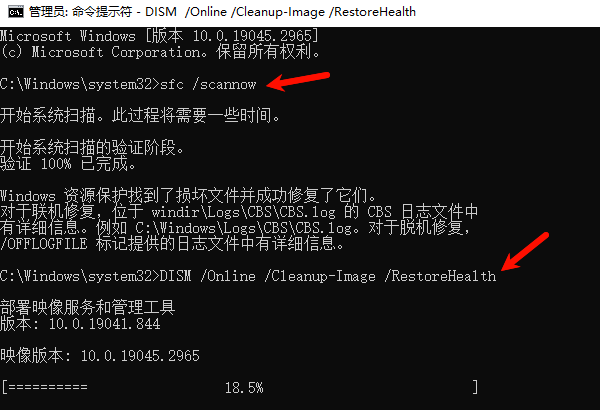
随后再次执行:sfc /scannow
很多Windows Audio服务异常都可以恢复。
方法五:重新注册音频组件
如果Audio相关组件注册异常,也可能导致服务无法启动。
1、管理员打开CMD,依次执行:
net stop audiosrv

2、再执行:net start audiosrv
如果能够正常启动,说明服务恢复成功。若提示依赖错误,再返回第二种方法检查依赖服务。
方法六:检查Windows音频设备是否被禁用
有时候服务其实已经启动,但播放设备被禁用了。
操作步骤:
1、打开控制面板-声音-播放;
2、在播放设备空白处右键:
勾选:显示禁用设备/显示已断开的设备
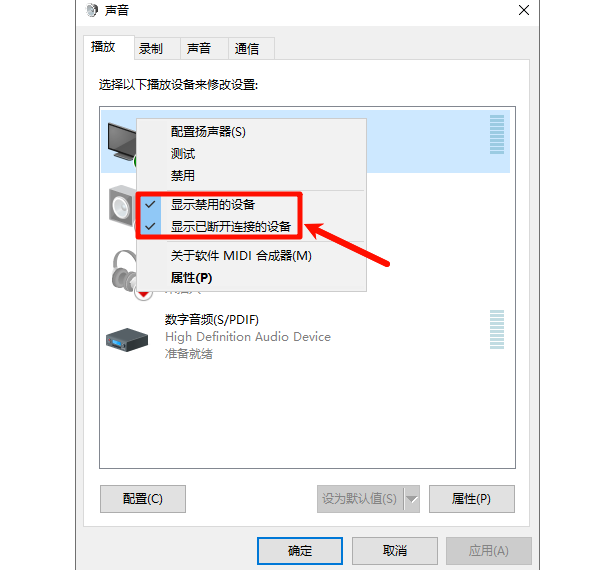
如果看到扬声器被禁用:右键→启用即可。
Windows Audio启动失败常见错误代码解决办法
| 错误提示 | 可能原因 | 建议处理 |
| 错误1068 | 依赖服务未启动 | 检查RPC、Endpoint Builder |
| 错误5拒绝访问 | 权限异常 | 修复系统文件、管理员权限启动 |
| 错误1079 | 服务账户配置错误 | 修改登录账户为本地服务 |
| 音频服务未运行 | 服务停止 | 启动Windows Audio服务 |
| 没有音频输出设备 | 驱动异常 | 更新声卡驱动 |
当电脑提示Windows无法启动Windows Audio服务时,不必急于重装系统。多数情况下,问题集中在系统服务异常、依赖服务未启动、声卡驱动损坏或系统文件受损。建议使用“驱动人生”自动检测和修复驱动,通常能够更高效地恢复电脑声音,减少手动排查的时间和出错概率。
最新资讯
 电脑杀完毒没声音了?5个修复方法,新手也能搞定
电脑刚杀完毒,声音就没了?这大概率不是硬件坏了,而是杀毒软件把声卡驱动或音频组件“误伤”了。本文先分析杀毒后没声音的4大原因,再给出5个修复方法——从用驱动人生重装声卡驱动到恢复被删系统文件,帮你快速找回电脑声音。
2026-09-29 10:59:30Portia18863 ToDesk Virtual Audio感叹号怎么解决?5招彻底修复虚拟声卡驱动
用ToDesk远程控制时没声音,打开设备管理器发现"ToDesk Virtual Audio"显示黄色感叹号?这说明虚拟声卡驱动异常了。本文先简单介绍这个设备是什么,再分享5种修复方法——包括重启音频服务、用驱动人生一键修复驱动、重装ToDesk等,附详细操作步骤,帮你快速恢复远程声音。
2026-09-27 11:02:42Portia20274 音量合成器打不开怎么办?Win11音量混合器无响应解决方法
音量合成器打不开、点击后没有反应,或者打开“设置→系统→声音”后页面卡住,是Windows 11中比较常见的音频设置异常。造成问题的原因可能包括Windows音频服务异常、系统设置组件故障、音频驱动问题、系统文件损坏,以及近期Windows更新带来的兼容性问题。本文整理6种排查方法,帮助你快速恢复音量合成器功能。
2026-09-24 19:10:14Portia13015