在日常使用电脑过程中,不少用户都会遇到“声卡驱动不兼容”的问题,比如电脑突然没有声音、音质异常、设备管理器出现感叹号等。如果不及时处理,会严重影响影音娱乐和办公体验。下面整理了几种常见且有效的解决方法,帮助你快速恢复正常声音。

一、卸载冲突驱动后重新安装
当系统中存在多个声卡驱动版本或驱动损坏时,很容易引发兼容性问题。通过卸载旧驱动并重新安装,可以有效解决冲突问题。
1、右键点击“此电脑”,选择“管理”,进入“设备管理器”;
2、展开“声音、视频和游戏控制器”;
3、右键当前声卡设备,点击“卸载设备”;
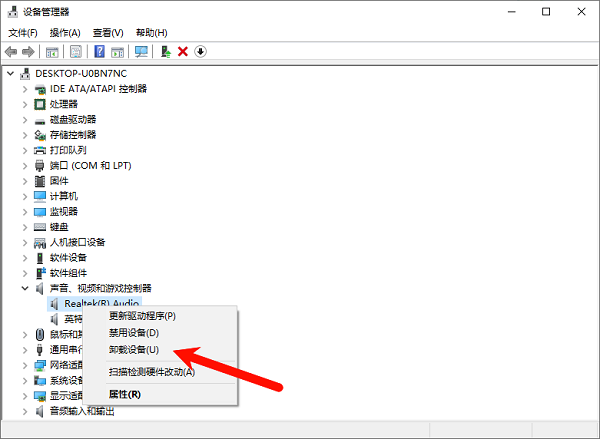
4、勾选“删除此设备的驱动程序软件”,确认卸载;
5、重启电脑,系统会自动重新安装基础驱动;
6、如果未自动安装,可手动安装合适版本驱动。
二、使用驱动人生自动检测修复
如果不确定具体驱动问题,或手动安装较为复杂,可以借助驱动人生进行一键检测和修复,快速解决声卡驱动不兼容问题。
1、下载安装并打开“驱动人生”;

 好评率97%
  下载次数:5605876
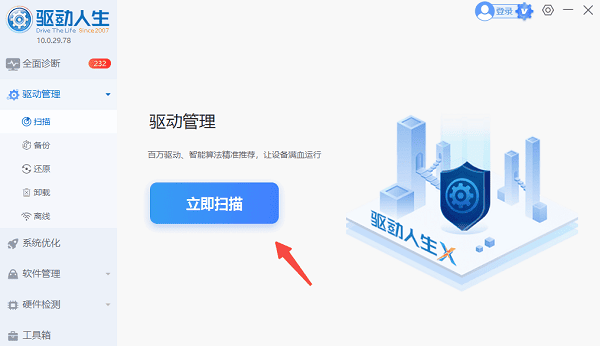
 2、进入“驱动管理”界面,点击“立即扫描”,等待软件检测系统中存在的问题驱动;
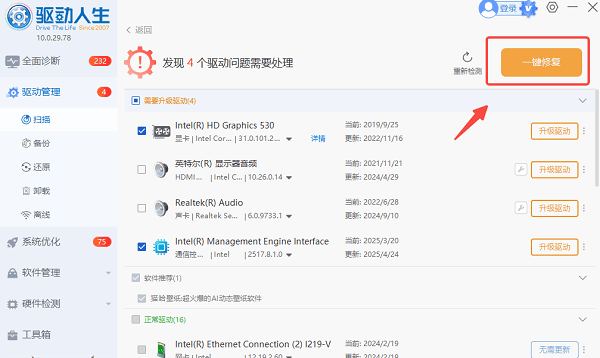
3、找到声卡驱动异常项,点击“一键修复”或“升级驱动”,等待安装完成后重启电脑;
4、重启后检查声音是否恢复正常。
三、回滚声卡驱动版本
如果是在更新驱动后出现不兼容问题,可以尝试回滚到之前稳定版本,避免新驱动带来的兼容性风险。
1、打开“设备管理器”;
2、找到声卡设备并右键选择“属性”;
3、切换到“驱动程序”选项卡;
4、点击“回退驱动程序”;
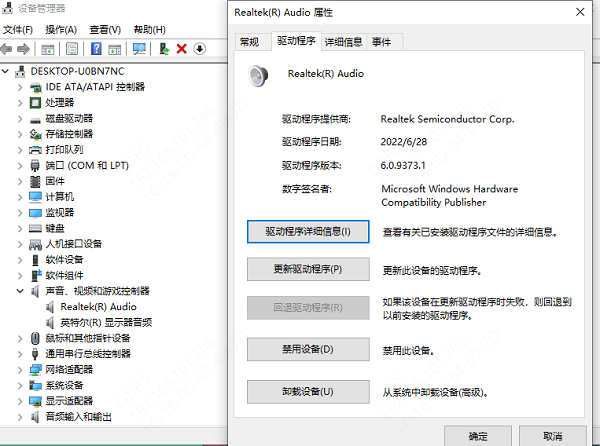
5、根据提示选择原因并确认回退;
6、完成后重启电脑查看效果。
四、更新操作系统补丁
有些声卡驱动不兼容是由于系统版本过旧或缺少关键补丁导致的,更新系统可以提升驱动兼容性。
1、点击“开始菜单”,进入“设置”;
2、选择“更新和安全”;
3、点击“Windows 更新”;
4、点击“检查更新”;
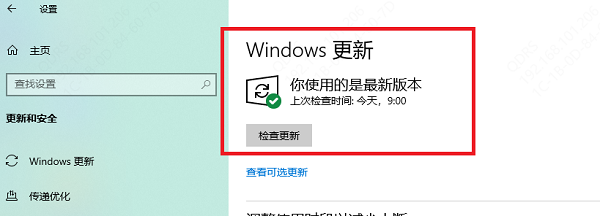
5、下载并安装所有可用更新;
6、更新完成后重启电脑。
五、禁用并重新启用音频设备
当驱动加载异常或系统识别错误时,禁用再启用设备可以重新初始化声卡,从而解决兼容性问题。
1、打开“设备管理器”;
2、展开“声音、视频和游戏控制器”;
3、右键声卡设备,选择“禁用设备”;
4、等待几秒后再次右键选择“启用设备”;
5、关闭窗口并测试声音是否恢复;
6、如无效,可结合其他方法使用。
常见问题解答
Q1:声卡驱动不兼容最常见的表现有哪些?
A:常见表现包括电脑无声音、声音断断续续、播放设备消失、设备管理器出现黄色感叹号,或提示驱动无法启动等。
Q2:声卡驱动一定要用官方的吗?
A:不一定,但建议使用稳定版本。若不熟悉型号匹配,使用驱动人生这类工具自动匹配更安全,避免安装错误版本。
Q3:更新驱动后反而没声音怎么办?
A:建议优先回滚驱动到旧版本,或卸载后重新安装兼容版本,也可以通过驱动人生重新匹配适合当前系统的驱动。
Q4:为什么系统更新后声卡失效?
A:可能是系统版本与原驱动不兼容,建议更新驱动或安装系统补丁进行适配。
Q5:驱动人生真的可以修复声卡问题吗?
A:可以。它能够自动识别异常驱动并提供稳定版本,一键修复,适合大多数用户快速解决问题。
最新资讯
 hp1008驱动程序下载,惠普P1008安装教程
HP1008驱动程序怎么下载?本文介绍HP LaserJet P1008打印机驱动下载及详细安装步骤,并讲解打印机无法识别、黄色感叹号、驱动安装后不能打印等问题的解决方法。
2026-09-28 11:45:16lucky24341 USB Video Device驱动下载安装 摄像头无法识别的5种解决方法
摄像头插上电脑后显示“USB Video Device”黄色感叹号、设备管理器里提示驱动异常?这篇文章为你整理了USB Video Device驱动下载的5种实用方法,包括官网手动下载、Windows自动更新,以及用驱动人生一键检测修复,并附详细安装步骤和常见问题排查,新手也能5分钟搞定摄像头驱动问题。
2026-09-27 10:19:19Portia24004 小米USB驱动下载,小米手机无法连接电脑解决方法
小米USB驱动怎么下载?本文介绍小米手机连接Windows电脑的USB驱动及MTP文件传输方法,并解决手机只有充电、电脑无法识别、设备管理器黄色感叹号以及ADB连接异常等问题,同时可使用驱动人生检测电脑驱动。
2026-09-24 19:13:47lucky22338