在日常使用电脑时,不少用户会遇到耳机只有一边有声音的问题,尤其是右声道无声的情况。这不仅影响听歌、看视频的体验,还可能干扰正常办公或游戏。其实,这类问题大多与接口接触、系统设置或驱动异常有关。下面为大家整理几种常见且有效的解决方法。

一、检查耳机与接口连接是否正常
耳机一侧无声,最常见的原因是插头接触不良或接口损坏,尤其是在频繁插拔或接口老化的情况下,更容易导致声道失效。
1. 将耳机从电脑接口拔出;
2. 检查耳机插头是否有污渍或氧化;
3. 重新插入耳机,确保插头完全插到底;
4. 尝试更换电脑上的其他音频接口(如前置/后置);
5. 将耳机插入手机或其他设备测试是否正常。
二、检查系统声音平衡设置
Windows系统中可以单独调节左右声道音量,如果右声道被调低或关闭,就会出现一边有声音的情况,这属于软件层面的设置问题。
1. 右键点击右下角音量图标,选择“打开声音设置”;
2. 点击“设备属性”或“更多声音设置”;
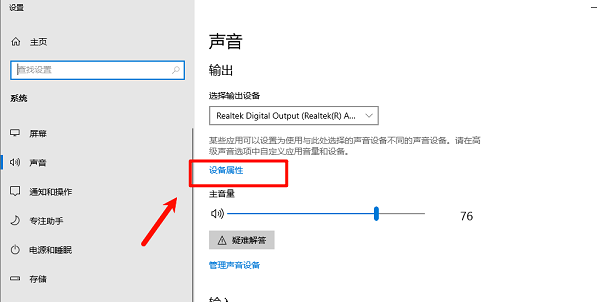
3. 进入“播放”选项卡,双击当前播放设备;
4. 点击“级别”→“平衡”;
5. 确保左(L)和右(R)声道音量一致;
6. 点击“确定”保存设置。
三、更新或修复声卡驱动
声卡驱动异常或损坏,也可能导致声道输出异常。使用驱动人生可以快速检测并修复驱动问题,是更高效的解决方式。
1. 在电脑上下载安装“驱动人生”,安装完成后直接运行软件;

 好评率97%
  下载次数:5575705
 2. 进入首页点击“立即诊断”,等待软件扫描电脑硬件驱动状态;

3. 找到声卡驱动异常或需要更新的项目,点击“修复”或“升级驱动”;
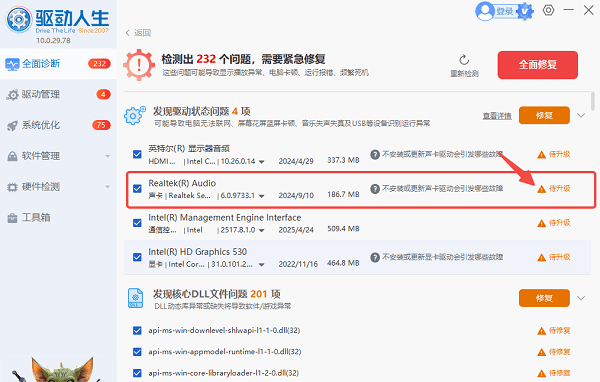
4. 完成后重启电脑,再测试耳机声音。
四、检查音频设备格式与增强功能
部分音频增强功能或不兼容的音频格式,可能会影响声道输出,导致一侧无声,这在某些声卡或系统版本中较为常见。
1. 右键点击右下角音量图标,选择“声音”;
2. 在“播放”设备中选择当前设备并进入属性;
3. 切换到“高级”选项卡;
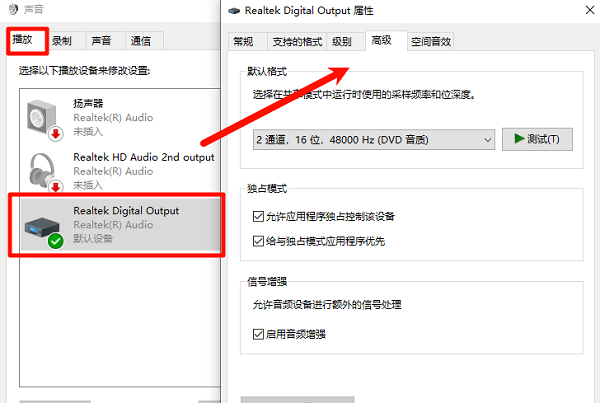
4. 修改默认格式(如16位,44100Hz);
5. 切换到“增强”选项卡;
6. 勾选“禁用所有增强功能”;
7. 点击“应用”并测试声音。
五、检查耳机或音频设备硬件问题
如果以上方法都无效,很可能是耳机本身损坏或内部线路断裂,尤其是长期使用或拉扯导致右声道失效。
1. 将耳机连接到其他设备(手机/平板);
2. 播放音频,检查是否仍然单边无声;
3. 若依然存在问题,则基本确认耳机损坏;
4. 更换新耳机进行测试;
5. 若新耳机正常,则问题已解决。
常见问题解答
Q1:耳机右边没有声音是坏了吗?
A:不一定。可能是接口接触不良、系统声道设置异常或驱动问题。建议先排查设置和驱动,再判断是否硬件损坏。
Q2:左右声道不平衡在哪里调?
A:在“声音设置”→“播放设备属性”→“级别”→“平衡”中,可以分别调节左右声道音量。
Q3:为什么只有电脑上耳机一边没声音?
A:这种情况多为声卡驱动异常或系统设置问题,建议使用驱动人生检测并修复驱动。
Q4:插手机正常但电脑不正常怎么办?
A:说明耳机没问题,重点检查电脑音频设置或驱动,必要时更新声卡驱动即可解决。
耳机一边有声音一边没声音,多数情况下是由接触不良、系统设置或驱动问题引起。建议优先排查连接和系统设置,其次使用驱动人生进行驱动修复,通常可以快速解决问题。如果仍然无法恢复,则需考虑硬件故障并更换设备。
最新资讯
 VIA声卡驱动装好了还是没声音?这几个地方最容易出问题
VIA声卡驱动装好了还是没声音怎么办?本文针对VIA HD Audio设备正常但电脑无声、耳机没声音、Win11升级后音频异常等问题,介绍检查输出设备、关闭音频增强、重新安装声卡驱动等实际解决方法。
2026-09-24 19:09:41kevin14573 声卡驱动未安装怎么办 电脑没有声音的处理方法
电脑提示声卡驱动未安装怎么办?本文整理设备管理器检查、Windows Update更新、重新安装声卡驱动及检查音频服务等方法,并介绍使用驱动人生检测和安装声卡驱动,帮助解决驱动缺失导致的无声问题。
2026-09-22 10:44:30qwsa9727 设备管理器没有Realtek Audio?声卡驱动这样处理
Realtek HD Audio声卡驱动怎么安装?电脑重装系统、升级Win11后出现没有声音、设备管理器找不到Realtek Audio、耳机麦克风无法使用等问题,可以按照设备识别、驱动安装和系统声音设置逐步排查,并通过驱动人生自动识别硬件并安装匹配的声卡驱动。
2026-09-18 18:49:21kevin29110