Win10找不到立体声混音,通常是因为声卡驱动未正确安装、系统未启用该设备或注册表选项被隐藏所致。最直接的解决方法是:更新声卡驱动→将"立体声混音"设为默认即可恢复。 如果仍然缺失,可尝试修改注册表或使用虚拟音频线替代。以下为详细操作步骤。

一、为什么Win10会没有立体声混音?
"立体声混音"是Windows系统中用于内录电脑播放声音的重要功能,常见于录屏、直播、音频制作等场景。但许多Win10用户反馈,在声音设置的录制设备中找不到该选项。造成这一问题的原因主要有以下几点:
1、系统默认禁用:Win10部分版本默认隐藏或禁用了立体声混音功能;
2、优化软件误删:某些系统优化工具会将其视为无用项清理掉;
3、声卡驱动异常:驱动版本过旧、损坏或不兼容,导致功能缺失;
4、硬件本身不支持:部分笔记本(如ThinkPad系列)或外置USB声卡出于版权保护考虑,移除了此功能。
二、Win10没有立体声混音的解决方法
我们可以通过以下四种方法来解决Win10没有立体声混音:
方法一:显示禁用设备
很多时候,立体声混音只是被系统隐藏了,并非真正消失。
1、右键点击任务栏右下角扬声器图标,选择"声音";
2、切换到"录制"选项卡;
3、在空白处右键,勾选"显示禁用的设备"和"显示已断开的设备";
4、找到"立体声混音",右键选择"启用",并设为默认设备。
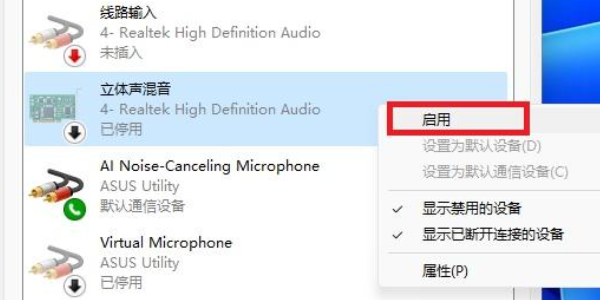
如果此方法无效,说明该功能确实被系统移除或驱动不支持,请继续尝试以下方法。
方法二:修改注册表恢复立体声混音(适用于1703以下版本)
对于部分Win10版本,可通过注册表手动添加立体声混音支持。操作前建议先备份注册表。
1、按下 Win + R,输入 regedit 回车打开注册表编辑器;
2、定位到路径:
HKEY_LOCAL_MACHINE\SYSTEM\CurrentControlSet\Control\Class\{4D36E96C-E325-11CE-BFC1-08002BE10318}\0005\Settings\filter\Rear
3、也可直接搜索 EnableInputMonitor 快速定位;
4、在右侧空白处右键,新建两个二进制值,分别命名为:
DigitalinputMonitor
DigitalStereoMix
5、将两个键值的数据均设为 1(右键修改数值数据,输入 01);
6、关闭注册表编辑器,重启电脑;
7、重启后进入声音录制选项,即可看到"立体声混音"已恢复。
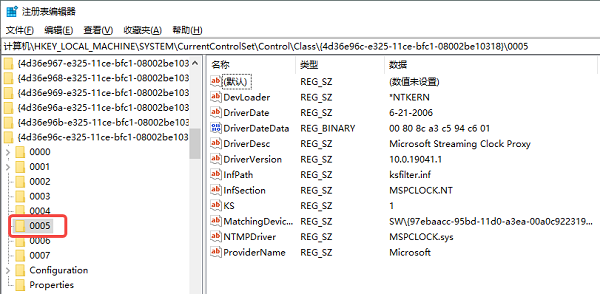
注意:部分新版Win10系统路径可能略有不同,如找不到对应项,建议使用方法三。
方法三:重装/更新声卡驱动
驱动问题是导致立体声混音消失的最常见原因。可尝试卸载现有声卡驱动并重新安装。手动操作步骤:
1、在设备管理器中展开"声音、视频和游戏控制器";
2、右键声卡设备(如 Realtek Audio),选择"卸载设备";
3、勾选"删除此设备的驱动程序软件",点击卸载;
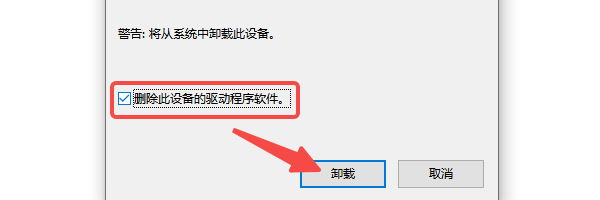
4、重启电脑,系统会自动重装驱动;
5、如仍未恢复,或者你不熟悉手动操作,建议使用「驱动人生」这类专业工具自动识别声卡型号,检测驱动异常,并一键下载安装适配的官方驱动版本,省去手动寻找驱动的麻烦。

 好评率97%
  下载次数:5575754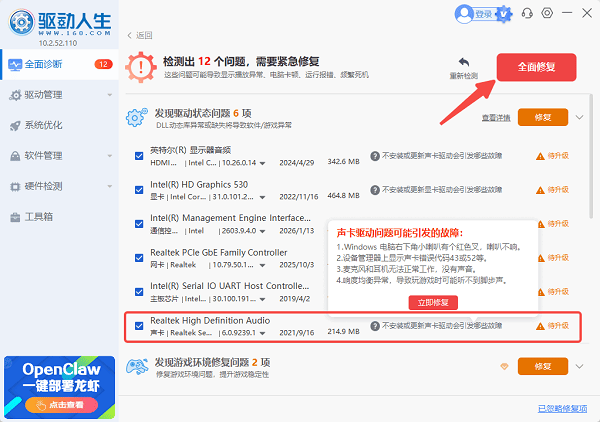
方法四:使用虚拟音频线(VB-Cable)替代
如果以上方法都无法恢复立体声混音(极少数声卡硬件不支持),可以使用免费虚拟音频设备替代实现同样的效果。操作步骤:
1、搜索下载 VB-Audio Virtual Cable。
2、解压后右键 VBCABLE_Setup_x64.exe → 以管理员身份运行 → 点击Install。
3、重启电脑后,在声音面板的"播放"中将 CABLE Input 设为默认播放设备。
4、在"录制"中将 CABLE Output 设为默认录制设备。
5、打开OBS、Audacity等录音软件,选择CABLE Output作为录音源即可录制系统声音。

三、修复后的验证与设置
恢复立体声混音后,建议进行以下设置以确保正常使用:
1、设为默认设备:在录制选项中,右键"立体声混音"→"设置为默认设备";
2、调整录制音量:双击进入属性→"级别"选项卡,将音量调至70%-100%,避免爆音;
3、检查音频格式:在"高级"选项中,选择"16位,44100Hz(CD音质)"以获得最佳兼容性;
4、关闭独占模式:在"高级"选项中取消勾选"允许应用程序独占控制该设备",防止其他软件抢占。
最新资讯
 VIA声卡驱动装好了还是没声音?这几个地方最容易出问题
VIA声卡驱动装好了还是没声音怎么办?本文针对VIA HD Audio设备正常但电脑无声、耳机没声音、Win11升级后音频异常等问题,介绍检查输出设备、关闭音频增强、重新安装声卡驱动等实际解决方法。
2026-09-24 19:09:41kevin14573 声卡驱动未安装怎么办 电脑没有声音的处理方法
电脑提示声卡驱动未安装怎么办?本文整理设备管理器检查、Windows Update更新、重新安装声卡驱动及检查音频服务等方法,并介绍使用驱动人生检测和安装声卡驱动,帮助解决驱动缺失导致的无声问题。
2026-09-22 10:44:30qwsa9727 设备管理器没有Realtek Audio?声卡驱动这样处理
Realtek HD Audio声卡驱动怎么安装?电脑重装系统、升级Win11后出现没有声音、设备管理器找不到Realtek Audio、耳机麦克风无法使用等问题,可以按照设备识别、驱动安装和系统声音设置逐步排查,并通过驱动人生自动识别硬件并安装匹配的声卡驱动。
2026-09-18 18:49:21kevin29110