使用电脑时,很多朋友都可能遇到过声音异常、设备无响应、甚至完全没声音的情况。很常见的原因其实是声卡驱动出了问题。遇到这种情况,重新安装声卡驱动,往往是最快速有效的解决办法。那么电脑怎么重装声卡驱动呢?今天就来教你几种简单的方法,帮助你一键卸载并快速安装声卡驱动。

一、使用驱动人生卸载并重装声卡驱动
首先,对于许多电脑新手来说,手动卸载驱动的方法容易导致遗漏文件,或者导致卸载不彻底。使用驱动人生可以快速卸载旧版驱动,并且自动安装适配的最新声卡驱动,大大减少出错概率,节省不少时间。
1、点击此处下载并安装最新版的驱动人生软件。

 好评率97%
  下载次数:5570853
 2、完成后打开驱动人生,如果还未备份声卡驱动的,需要进先入“备份”里进行驱动备份,以防万一。
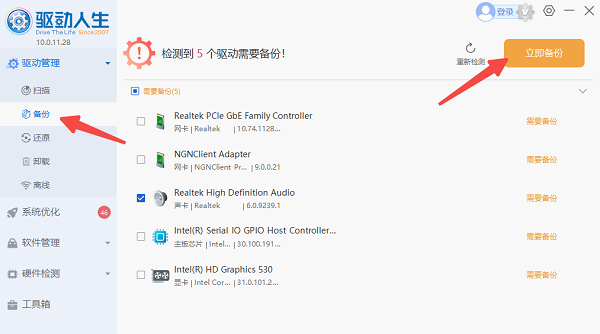
3、备份完声卡驱动后,找到声卡驱动,点击“开始卸载”。

5、卸载完成后,进入“扫描”里安装声卡驱动,驱动人生会为你匹配推荐的稳定版声卡驱动并自动安装。
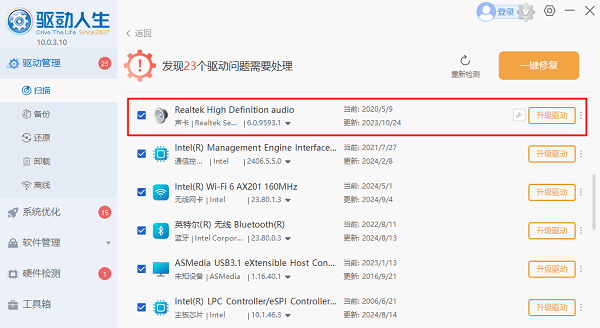
6、完成安装后,重启电脑,检查声音是否恢复正常。
二、通过设备管理器手动卸载并重装声卡驱动
其次,如果你对Windows系统操作比较熟悉,也可以使用设备管理器来卸载声卡驱动,并尝试重新安装。
1、同时按下“Win + X”键,点击“设备管理器”。
2、找到“声音、视频和游戏控制器”,展开列表。
3、右键点击你的声卡设备(如Realtek High Definition Audio),选择“卸载设备”。
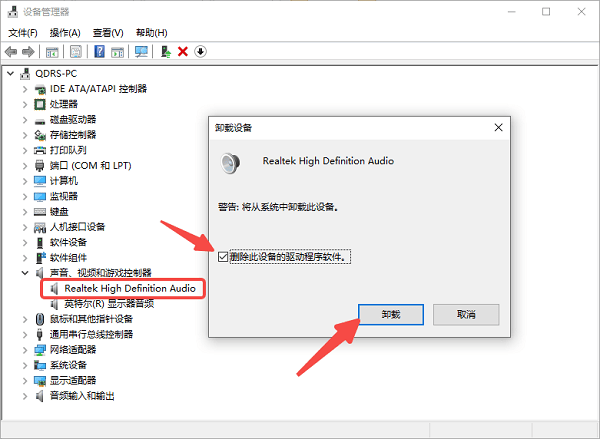
4、在弹出窗口中勾选“删除此设备的驱动程序软件”,点击“确定”。
5、卸载完成后,重启电脑。系统会自动重新检测并尝试安装默认声卡驱动。
三、手动下载声卡厂商网站的驱动程序
不同声卡品牌(如Realtek、Conexant、Creative等)通常都会在网站发布最新驱动,针对特定硬件优化,能获得更好音质和性能。
1、打开“设备管理器”,确认你的声卡型号。
2、访问声卡品牌网站,例如Realtek网站。
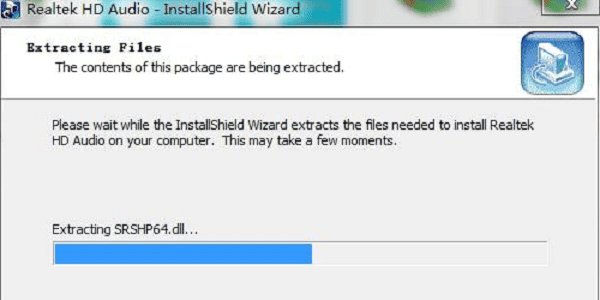
3、在“支持”或“下载中心”搜索对应型号,选择Win10系统版本的驱动。
4、下载并安装,按照提示操作。完成后重启电脑即可。
四、通过Windows Update更新声卡驱动
Windows Update不仅推送系统补丁,也包含了部分硬件驱动更新。对于一般家庭用户,简单更新即可解决大多数兼容问题。
1、点击“开始菜单”,进入“设置”。
2、打开“更新和安全”>“Windows更新”,点击“检查更新”,等待扫描。
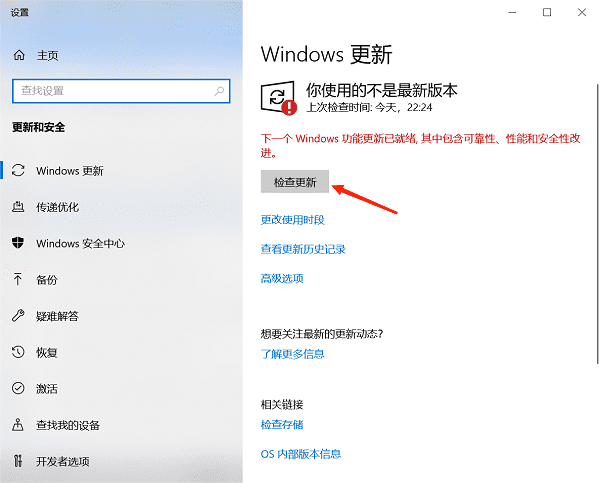
3、如果有声音设备驱动更新,系统会自动下载安装。
4、更新完成后重启电脑,确认声音是否恢复。
五、使用系统音频疑难解答工具
如果你不确定问题是否是驱动导致的,还可以借助Windows 10内置的故障排除工具帮你初步检测,并提供修复建议。
1、在任务栏右下角右键“喇叭”图标,选择“声音问题疑难解答”,系统会自动检测当前音频设备。
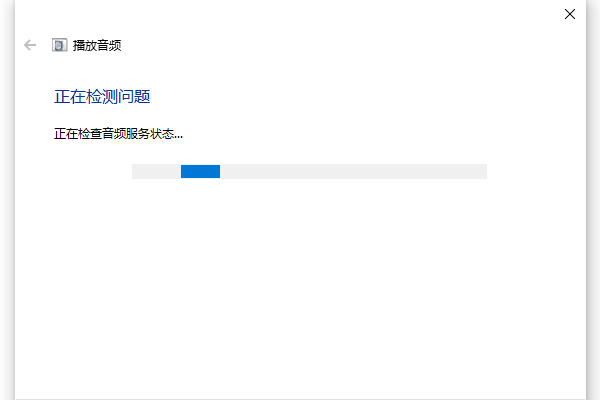
2、按照屏幕提示进行修复,如重新启用设备、重新安装驱动等。
3、完成后测试声音是否恢复。
好评率97% 下载次数:5570853 以上就是电脑重装声卡驱动的方法。希望对大家有所帮助。如果遇到网卡、显卡、蓝牙、声卡等驱动的相关问题都可以下载“驱动人生”进行检测修复,同时驱动人生支持驱动下载、驱动安装、驱动备份等等,可以灵活的安装驱动。
最新资讯
 声卡驱动未安装怎么办 电脑没有声音的处理方法
电脑提示声卡驱动未安装怎么办?本文整理设备管理器检查、Windows Update更新、重新安装声卡驱动及检查音频服务等方法,并介绍使用驱动人生检测和安装声卡驱动,帮助解决驱动缺失导致的无声问题。
2026-09-22 10:44:30qwsa9718 设备管理器没有Realtek Audio?声卡驱动这样处理
Realtek HD Audio声卡驱动怎么安装?电脑重装系统、升级Win11后出现没有声音、设备管理器找不到Realtek Audio、耳机麦克风无法使用等问题,可以按照设备识别、驱动安装和系统声音设置逐步排查,并通过驱动人生自动识别硬件并安装匹配的声卡驱动。
2026-09-18 18:49:21kevin29100 Windows无法播放测试音调怎么办?5种方法解决电脑没声音问题
电脑测试扬声器时出现“无法播放测试音调”,通常与 Windows 音频服务、默认播放设备、音频增强、声音格式或声卡驱动异常有关。本文针对 Win10、Win11 整理多种解决方法,从简单的音频服务重启开始,逐步排查到驱动更新、系统文件修复等问题,帮助快速恢复电脑声音。
2026-09-17 09:59:50Portia21659