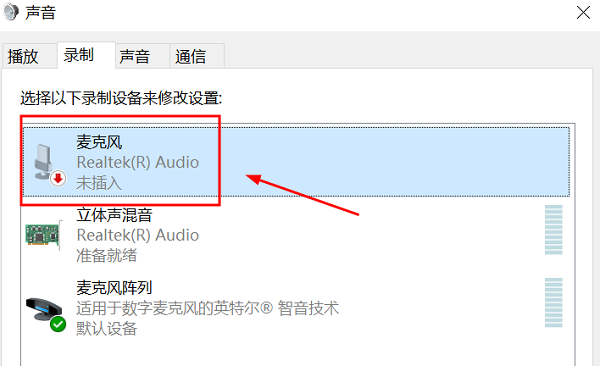
当电脑麦克风显示"未插入"时,通过禁用Realtek前面板插孔检测或重装声卡驱动即可解决。对于驱动相关的疑难问题,借助驱动人生等专业工具可以大幅提升排查效率,避免手动寻找驱动版本的繁琐过程。

一、原因分析
1. 硬件连接问题
接口接触不良:3.5mm音频插头未插紧,或插入了错误的接口(如线路输入接口)。
接口损坏:前置音频面板接口损坏或氧化,导致接触不良。
设备本身故障:麦克风线缆断裂、麦克风单元损坏。
机箱前置面板问题:部分组装机的前置音频面板接线松动或未连接主板。
2. 驱动程序异常
驱动版本过旧:Realtek声卡驱动未及时更新,与新系统存在兼容性冲突。
驱动损坏或丢失:系统更新、杀毒软件误删等原因导致驱动文件损坏。
驱动安装不完整:Ghost版系统或精简版系统缺少完整的音频组件。
多驱动冲突:同时安装了Windows自带驱动和厂商驱动,产生冲突。
3. 系统设置与软件配置
Realtek音频管理器设置错误:前面板检测功能开启导致识别异常。
BIOS设置禁用:主板BIOS中禁用了板载音频设备。
Windows隐私权限限制:麦克风访问权限被系统或第三方软件禁用。
注册表配置异常:系统注册表中音频设备相关键值损坏。
4. 系统服务问题
Windows Audio服务未运行:系统音频服务被意外停止。
相关依赖服务异常:Windows Audio Endpoint Builder等服务故障。
二、解决方案
方案一:检查硬件连接
1. 确认麦克风插头已完全插入正确的接口(通常带有麦克风标识或粉色接口)。
2. 尝试更换接口:优先使用主板后置音频接口,排除前置面板故障。
3. 更换麦克风测试:用其他正常工作的麦克风连接,判断是否为设备本身损坏。
4. 检查接口是否有异物或氧化,可用无水酒精棉签清洁。
方案二:通过Realtek音频管理器修复
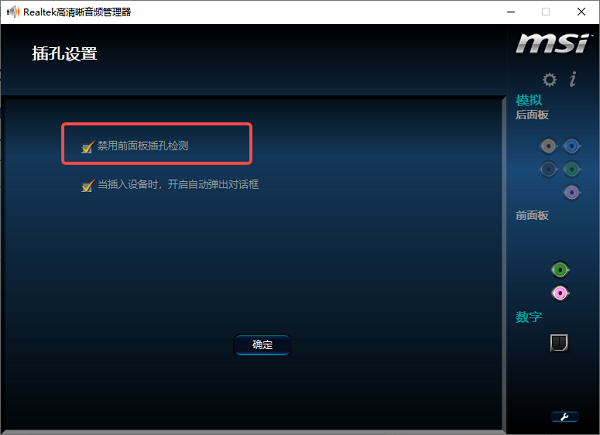
Realtek默认开启的前面板检测功能有时会对后置接口产生误判,禁用该功能后系统会直接识别已插入的设备。
1. 在任务栏右下角找到Realtek高清晰音频管理器图标(橙色喇叭),双击打开。
2. 点击右上角的"插孔设置"(齿轮图标或文件夹图标)。
3. 勾选"禁用前面板插孔检测"选项。
4. 点击"确定"保存设置,重新插拔麦克风。
5. 返回系统声音设置,查看麦克风状态是否变为"准备就绪"。
方案三:更新或重装声卡驱动
驱动问题是导致麦克风显示"未插入"的最常见原因。当系统无法正确识别音频设备时,往往是因为驱动版本过旧、安装不完整或文件损坏。对于不熟悉手动操作的用户,借助「驱动人生」等专业驱动管理工具可以大幅简化流程:

 好评率97%
  下载次数:5575790
 1. 进入驱动人生客户端,点击首页的"立即诊断"按钮。

2. 软件会自动检测系统中所有硬件的驱动状态,识别Realtek声卡驱动是否存在异常。
3. 扫描完成后,在检测结果中找到音频设备相关项,点击"全面修复"。
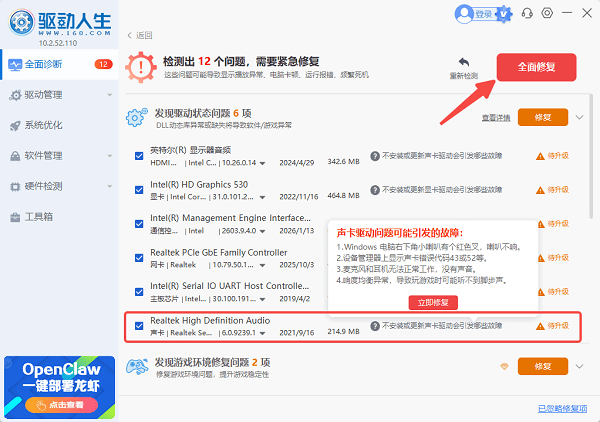
4. 驱动人生会自动匹配官方正版驱动版本,下载并完成安装。
5. 根据提示重启电脑,重新进入系统声音设置查看麦克风是否恢复为"准备就绪"。
方案四:检查Windows音频服务
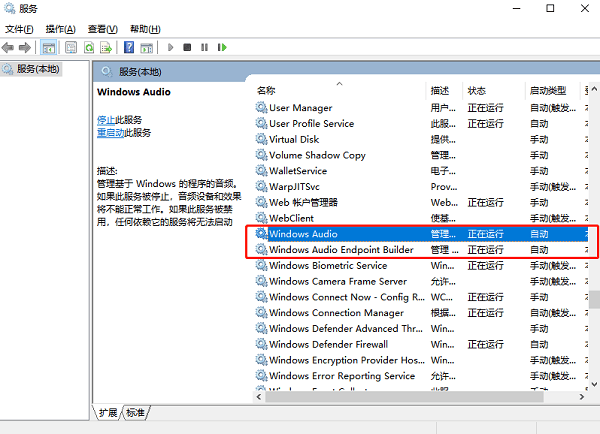
1. 按下 Win + R,输入 services.msc 回车。
2. 找到 "Windows Audio" 服务,确保状态为"正在运行",启动类型为"自动"。
3. 找到 "Windows Audio Endpoint Builder" 服务,同样确保正常运行。
4. 如服务未运行,右键点击选择"启动",并设置为"自动"启动类型。
方案五:修改BIOS设置
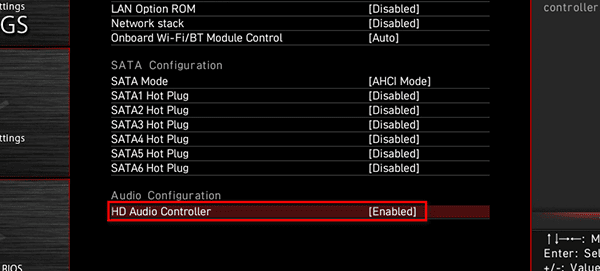
1. 重启电脑,按 Del 或 F2 键进入BIOS界面。
2. 找到 Advanced → Onboard Devices Configuration(不同主板路径略有差异)。
3. 确认 "HD Audio Controller" 或 "Azalia Audio" 设置为 "Enabled"。
4. 按F10保存退出,重新进入系统检查。
方案六:调整Windows隐私设置
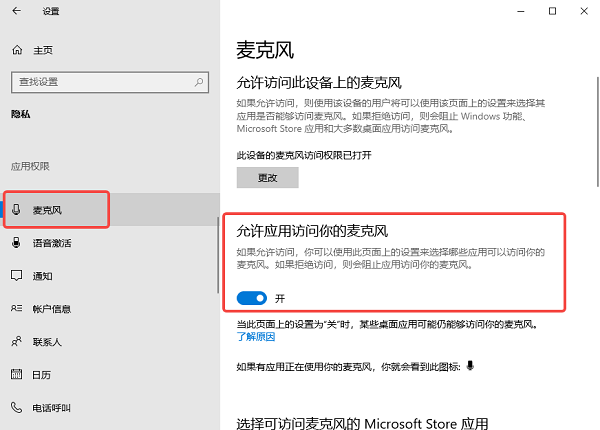
1. 打开 "设置" → "隐私" → "麦克风"。
2. 确保 "允许应用访问你的麦克风" 开关已打开。
3. 在下方应用列表中,为需要使用麦克风的应用开启权限。
4. 检查桌面右下角是否有第三方安全软件禁用了麦克风权限。
三、常见问题解答
Q1:重装系统后麦克风就显示未插入,怎么办?
A:新系统通常缺少完整的Realtek驱动组件。建议使用驱动人生等工具自动补全驱动,或前往主板官网下载对应型号的完整版声卡驱动(注意选择包含控制面板的版本)。
Q2:笔记本电脑没有外接麦克风,内置麦克风显示未插入?
A:笔记本内置麦克风通常由Intel智音技术或Dell/联想等厂商的音频驱动管理。建议检查设备管理器中是否有未知设备,更新主板芯片组驱动和音频驱动,或在BIOS中确认内置麦克风未被禁用。
Q3:禁用前面板插孔检测后,麦克风显示准备就绪,但没有声音输入?
A:此时需检查麦克风音量是否被静音。右键点击任务栏音量图标 → "声音" → "录制" → 双击麦克风 → "级别"选项卡,确认麦克风音量不是0,且未勾选静音。
最新资讯
 VIA声卡驱动装好了还是没声音?这几个地方最容易出问题
VIA声卡驱动装好了还是没声音怎么办?本文针对VIA HD Audio设备正常但电脑无声、耳机没声音、Win11升级后音频异常等问题,介绍检查输出设备、关闭音频增强、重新安装声卡驱动等实际解决方法。
2026-09-24 19:09:41kevin14574 声卡驱动未安装怎么办 电脑没有声音的处理方法
电脑提示声卡驱动未安装怎么办?本文整理设备管理器检查、Windows Update更新、重新安装声卡驱动及检查音频服务等方法,并介绍使用驱动人生检测和安装声卡驱动,帮助解决驱动缺失导致的无声问题。
2026-09-22 10:44:30qwsa9727 设备管理器没有Realtek Audio?声卡驱动这样处理
Realtek HD Audio声卡驱动怎么安装?电脑重装系统、升级Win11后出现没有声音、设备管理器找不到Realtek Audio、耳机麦克风无法使用等问题,可以按照设备识别、驱动安装和系统声音设置逐步排查,并通过驱动人生自动识别硬件并安装匹配的声卡驱动。
2026-09-18 18:49:21kevin29110