Win10麦克风回声消除主要有以下5种方法:通过声音控制面板勾选“回声消除”和“噪音抑制”;通过Realtek高清晰音频管理器开启回音消除并关闭远距离拾音;通过Realtek Audio Console勾选声学回声消除选项;在麦克风属性的“侦听”选项卡中取消勾选“侦听此设备”以切断回授回路;若以上设置缺失或无效,使用驱动人生一键扫描并修复声卡驱动,恢复增强功能后重新配置。

一、通过声音控制面板开启回声消除
这是Win10系统内置的标准回声消除功能,适用于绝大多数声卡设备。操作步骤:
1、右键点击任务栏右下角的音量图标,选择“声音”(或进入控制面板 → 硬件和声音 → 声音)。
2、切换到“录制”选项卡,右键点击正在使用的麦克风设备,选择“属性”。
3、切换到“增强”选项卡(部分设备显示为“高级”或“效果”),勾选“回声消除”和“噪音抑制”两项。
4、点击“确定”保存设置,重启相关语音软件后测试效果。
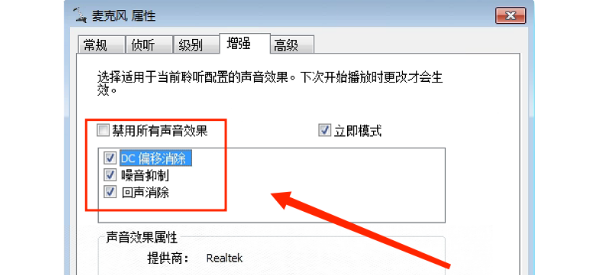
注意:部分Win10设备(尤其是更新版本)的麦克风属性中可能不显示“增强”选项卡,这通常与当前安装的声卡驱动类型有关,此时请尝试下面的声卡控制台方案。
二、通过Realtek高清晰音频管理器设置
如果你的电脑搭载Realtek声卡,通过厂商提供的音频控制台可以获得更精细的回声消除控制。操作步骤:
1、打开控制面板,将右上角查看方式改为“大图标”。
2、找到并点击“Realtek高清晰音频管理器”(部分系统在任务栏右下角也有橙色喇叭图标入口)。
3、在界面左侧选择“麦克风”设备选项卡。
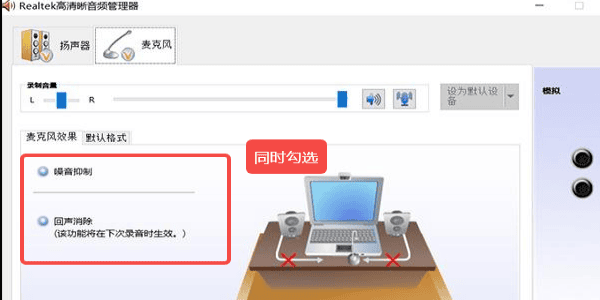
4、勾选“回声消除”和“噪音抑制”两项复选框。
5、同时建议关闭“远距离拾音(FFP)”功能,该功能会从较远位置收集声音,容易引入环境噪音和回授。
6、点击“确定”应用设置。
三、通过Realtek Audio Console设置
部分较新的Windows系统不再提供传统的Realtek高清晰音频管理器,而是改用UWP格式的Realtek Audio Console应用。操作步骤:
1、点击开始菜单,搜索并打开“Realtek Audio Console”(如未安装,可前往电脑品牌官网或Realtek官网下载对应版本)。
2、选择“麦克风阵列”或对应的麦克风设备。
3、找到“消除从扬声器传递到麦克风的声学回声”选项并勾选。
4、保存设置后退出。

四、关闭“侦听此设备”
Win10的“侦听”功能本意是让用户实时听到自己的麦克风输入,但如果设置不当,会导致声音从扬声器播放后再次被麦克风拾取,形成物理层面的回声回路。操作步骤:
1、右键音量图标 → “声音” → “录制”选项卡。
2、右键麦克风 → “属性” → 切换到“侦听”选项卡。
3、确保“侦听此设备”处于未勾选状态。
4、点击确定保存。
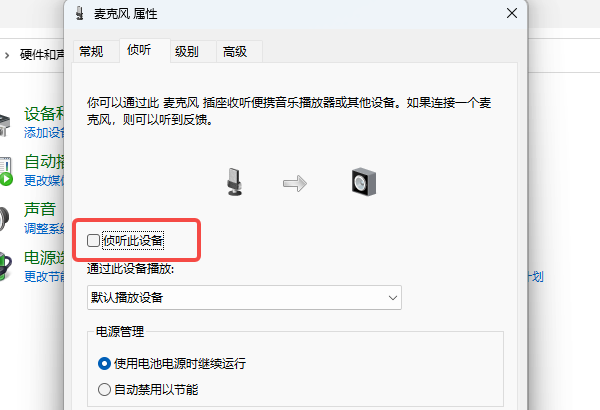
提示:如果你必须使用扬声器进行语音通话(不使用耳机),建议同时降低扬声器音量,或将麦克风与扬声器保持一定距离,减少声音回授。
五、更新声卡驱动修复回声消除功能缺失
如果按照上述步骤操作后,麦克风属性中仍然找不到“增强”选项卡,或者回声消除功能开启后无效,问题往往出在声卡驱动上。驱动版本过旧、损坏或安装了Windows通用驱动而非厂商定制驱动,都会导致高级音频处理功能无法调用。

 好评率97%
  下载次数:5627941
 1、打开驱动人生全面诊断电脑,软件会自动检测声卡驱动状态,识别当前安装的是否为官方完整版驱动。
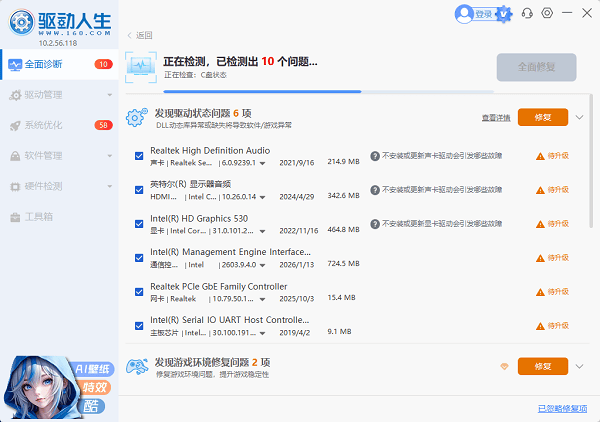
2、如果发现驱动异常、版本过旧或系统误装了兼容性较差的通用驱动,点击“一键修复”,驱动人生将自动从官方渠道下载并安装适配当前声卡型号的最新驱动版本。
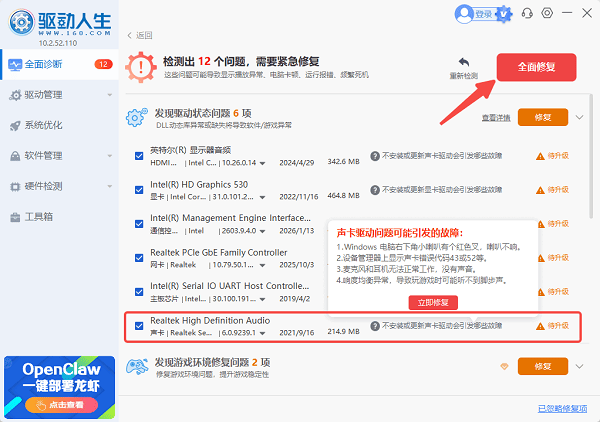
3、修复完成后重启电脑,重新进入声音设置,“增强”选项卡及回声消除功能通常会恢复正常显示,麦克风回音问题也随之解决。
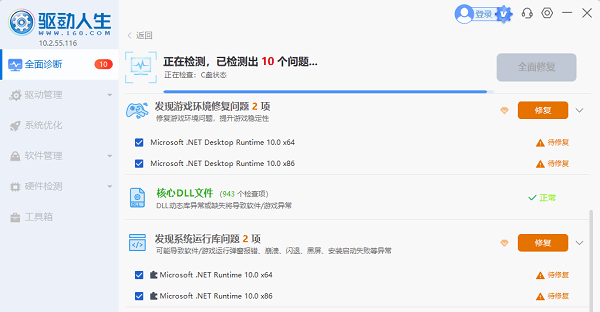
提示:驱动人生在更新声卡驱动的同时,还会同步检测并补全系统运行库,避免部分音频控制组件因环境缺失而无法正常工作,确保回声消除等高级功能稳定运行。
六、常见问题补充
Q1:为什么我的麦克风属性里没有“增强”选项卡?
A:这通常说明当前安装的是Windows基础通用驱动,而非声卡厂商提供的完整功能驱动。通过更新官方驱动后,该选项卡一般会重新出现。
Q2:回声消除开启后,声音变得闷闷的怎么办?
A:回声消除和噪音抑制在过滤回音的同时,确实会对人声频谱产生一定压缩。如果回音问题不严重,可以尝试只开启“回声消除”而关闭“噪音抑制”,或在语音软件中单独调整均衡器设置。
Q3:使用耳机为什么还会出现回音?
A:耳机通话出现回音,通常不是物理回授问题,而是软件层面的“侧音”设置或网络延迟导致。请检查语音软件(如腾讯会议、Discord)内的音频设置,关闭“听到自己的声音”或“侧音”选项。
最新资讯
 麦克风无插座信息怎么办?Win10/Win11解决方法汇总
电脑麦克风显示“无插座信息”、无法识别或没有声音怎么办?本文针对Windows 10、Windows 11系统,分析麦克风接口连接异常、Realtek声卡驱动问题、插孔检测设置及系统权限等常见原因,并提供接口检查、输入设备设置、驱动修复和麦克风权限调整等解决方法。
2026-10-15 10:09:15Portia16614 麦克风阵列暂时无法使用怎么办?电脑麦克风故障排查方法
电脑提示“麦克风阵列暂时无法使用”,可能与麦克风权限关闭、录音设备设置错误、音频驱动异常或系统音频组件故障有关。本文从权限设置、输入设备切换、录音疑难解答、驱动修复等方面入手,详细介绍麦克风阵列无法使用的解决方法,帮助恢复语音通话、会议和录音功能。
2026-10-12 10:40:53Portia14743 Realtek ALC236声卡驱动怎么下载 详细安装步骤
Realtek ALC236声卡驱动怎么下载和安装?本文介绍通过驱动人生、设备管理器、电脑型号匹配及重新安装驱动等方法,帮助解决声卡驱动缺失、安装失败、电脑没有声音等问题。
2026-10-10 11:12:34qwsa24797