电脑没声音、设备管理器里的“High Definition Audio Device”带有黄色感叹号怎么办?这通常是因为您的电脑缺失、损坏或安装了错误版本的 Realtek High Definition Audio Driver(瑞昱高清音频驱动)。本文将详细介绍Realtek声卡驱动的作用、官方下载渠道以及3种简单的安装方法,同时解答安装失败、设备无法识别等常见问题,帮助你快速恢复电脑音频功能。

一、为什么电脑要安装 Realtek 驱动?
简单来说,这个驱动就是让电脑“能听会说”的关键。它负责连接声卡与系统之间的通道,让音频信号被正确识别和输出。
如果不装驱动:电脑主板可能无法识别声卡,导致完全听不到声音、麦克风无反应、前面板耳机插上没声音。
如果驱动版本冲突:可能会出现明显的电流声、破音、声音延迟或系统识别错误。
因此,正确安装适配的 Realtek High Definition Audio Driver,不仅能解决静音故障,还能显著改善系统的音质表现。
二、安装Realtek声卡驱动的3种方法
下载安装Realtek声卡驱动有以下3种常见方法:
方法一:使用驱动人生一键下载安装
如果你不想在复杂的纯英文网页中寻找下载链接,或者担心下错版本导致蓝屏死机,那么这招是最省心高效的。操作步骤:
1、点击下方按钮可直接打开驱动人生安装包,根据简单的提示完成安装步骤即可。

 好评率97%
  下载次数:5400580
 2、启动软件后,点击主界面的“立即诊断”,系统会自动检测出声卡型号及驱动缺失情况。

3、在扫描结果列表中,找到并勾选“Realtek High Definition Audio”,点击“全面修复”,顺带修复其他驱动以及运行库文件。
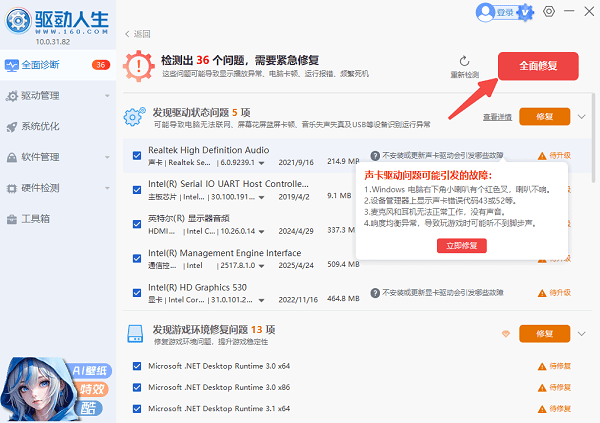
4、等待安装完成后,需要重启一下电脑,此时声音设备就可以恢复正常啦!
方法二:从主板或笔记本官网下载
一些品牌的电脑或主板有自己的驱动中心,如果你熟悉自己的电脑型号,也可以选择进入对应的下载中心进行安装。例如:
华硕主板:进入 [ASUS 官网支持中心],搜索你的主板型号。
微星/MSI:打开 [MSI Support] 页面,在“驱动下载”中选择音频驱动。
联想/戴尔/惠普笔记本:在品牌官网输入电脑型号即可找到音频驱动。
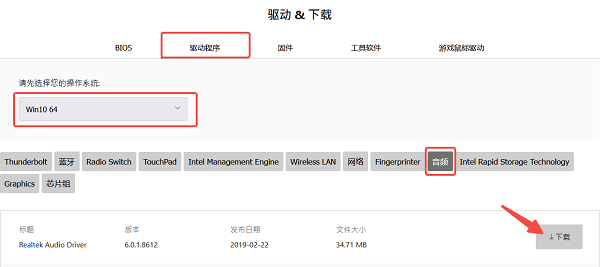
操作步骤:打开官网 > 找到“服务与支持” > 输入型号 > 选择您的Windows版本(如Win11 64位) > 在“音频/Audio”栏目下载安装包 > 解压运行并重启。
方法三:手动从 Realtek 官网下载
Realtek 官网也提供通用的音频驱动下载,但入口略深,页面加载也较慢。如果你平时习惯手动下载安装,也可以选择用这个方法下载。操作步骤:
1、打开浏览器访问 Realtek 官网。
2、点击菜单栏中的 “Downloads” → “Computer Peripheral ICs” → “PC Audio Codecs”。
3、找到“High Definition Audio Codecs Software”。
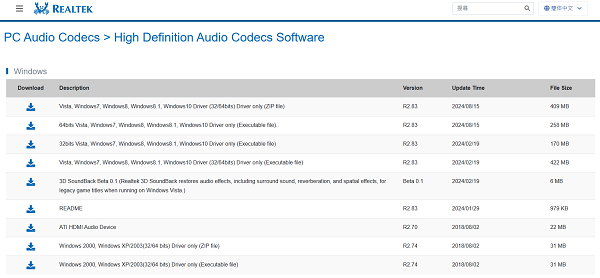
4、阅读协议后点击“Accept”,进入驱动列表页面。
5、根据自己的系统版本选择“Windows 10/11 64-bit”版本下载。
6、下载完成后运行安装程序,按提示完成安装并重启。
三、安装后的基础检查与设置提示
1、确认声卡启用:右键点击“此电脑 → 管理 → 设备管理器”,展开“声音、视频和游戏控制器”,确认 Realtek 设备没有黄色感叹号。
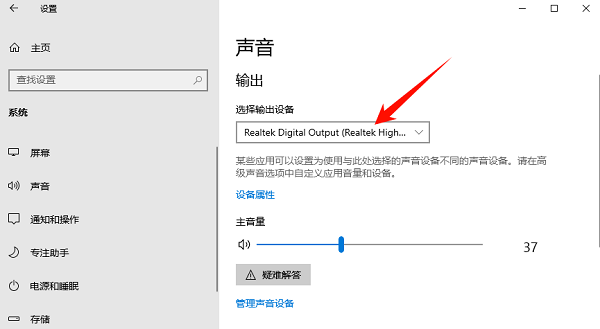
2、检查默认播放设备:在任务栏右下角右键音量图标 → “声音设置”,确保“输出设备”选择了 Realtek Audio。
3、麦克风没声音:打开“录音设备”,查看是否被禁用或音量过低。
四、常见问题解答
在下载安装Realtek声卡驱动的过程中,可能会遇到以下常见问题:
Q1:安装 Realtek 驱动时一直失败,提示错误代码怎么办?
这通常是旧驱动卸载不干净导致的。建议先进入“控制面板 -> 卸载程序”,将现有的 Realtek 驱动彻底卸载。然后按 Win+R 输入 services.msc,确保 “Windows Audio” 服务处于开启状态。随后再使用驱动人生进行覆盖安装。
Q2:装完驱动有了声音,但找不到 Realtek 高清音频管理器?
现在的Win10/Win11大多采用DCH版驱动,不再自带传统的控制面板。您可以打开系统的 Microsoft Store(微软商店),搜索“Realtek Audio Control”进行下载安装;或者在电脑的“控制面板”右上角将查看方式改为“大图标”,看看里面是否有该选项。
Q3:电脑插上耳机没反应,声音还是从音响/外放出来?
打开 Realtek 高清音频管理器(或 Realtek Audio Console),点击右上角的齿轮(设置)或“设备高级设置”,找到“插孔设置”,勾选“禁用前面板插孔检测”,此时耳机通常就能正常发声了。
最新资讯
 Realtek Digital Output未插入怎么解决?5种方法快速修复电脑无声
本文针对Windows系统中常见的“Realtek Digital Output未插入”问题,提供了一套从简单到复杂的完整排查方案。文章涵盖驱动重装、Realtek音频管理器设置调整、默认播放设备切换、Windows音频服务检查以及 BIOS设置五大解决方法,帮助用户高效解决驱动层面的疑难杂症。
2026-07-24 11:34:35Portia28948 英特尔智音技术数字麦克风没声音怎么办?4种方法恢复麦克风正常使用
英特尔智音技术数字麦克风没声音怎么办?今天给大家分享其原因及修复方法,包括更新驱动、检查麦克风权限、设置默认输入设备等,帮助快速恢复录音和语音功能。
2026-07-23 15:26:32lucky10801 3.5mm耳机插电脑没声音?5招快速恢复电脑正常声音
3.5mm耳机插电脑没声音是日常使用中非常常见的问题,可能涉及硬件连接、系统设置、声卡驱动等多个环节。本文从原因分析到解决方案,系统梳理了导致耳机无声的各类情况,并提供5种经过验证的修复方法,帮助你快速定位问题、恢复音频输出。
2026-07-22 11:04:41Portia18636