电脑使用Realtek ALC897板载声卡,突然没有声音、耳机插上没反应,或者重装Win11系统后找不到音频设备,一般原因都是与声卡驱动有关。

Realtek音频驱动需要让主板音频芯片、Windows系统以及扬声器、耳机、麦克风等设备正常通信。如果驱动没有正确安装,或者Windows默认输出设备被切换,就可能出现电脑没有声音、耳机没声音或麦克风无法使用等情况。下面按照实际排查顺序解决。
一、检查Realtek ALC897声卡驱动
如果电脑出现以下情况,可以优先检查声卡驱动:
电脑右下角有音量图标,但播放音乐没有声音;
耳机插入电脑后没有任何反应;
重装系统后提示没有音频输出设备;
设备管理器中Realtek Audio出现黄色感叹号;
麦克风无法录音;
Win11更新后电脑突然没有声音。
可以先按下Win+X,打开“设备管理器”,然后按照下面步骤查看:
1、找到“声音、视频和游戏控制器”;
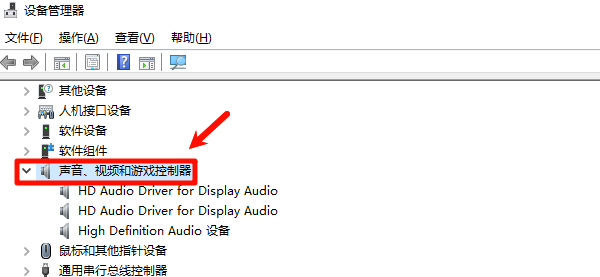
2、查看是否存在Realtek Audio或类似音频设备;
3、如果设备带有黄色感叹号,通常说明驱动存在异常;
4、如果完全找不到相关设备,可以继续检查驱动和Windows设备状态。
需要注意的是,部分电脑或主板使用的Realtek驱动包还会配合厂商的音频组件使用,因此同样是ALC897,也不建议随意下载其他设备的驱动包直接安装。
二、安装Realtek ALC897声卡驱动
对于普通用户来说,手动找Realtek驱动比较容易遇到一个问题:知道声卡芯片是ALC897,但不知道自己电脑具体应该安装哪个版本。不同Windows版本、主板型号以及音频组件都可能影响驱动匹配。可以通过“驱动人生”进行自动检测,等待软件识别电脑中的声卡硬件,查看Realtek音频驱动是否存在缺失、异常或需要更新;根据检测结果安装匹配的声卡驱动。

 好评率97%
  下载次数:5669452
 1、打开驱动人生,点击【全面诊断】页面点击“立即诊断”软件会自动开始扫描当前电脑硬件存在的问题;

2、检测完成之后,在扫描的列表中找到声卡这一项目点击进行升级,或者是点击上面的“全面修复”也可以。

对于重装系统、Windows更新后突然没有声音,或者不确定驱动型号的用户,这种方式可以减少手动搜索主板型号和驱动版本的步骤。除了声卡驱动外,如果电脑同时存在其他硬件驱动异常,也可以一起检查,避免因为系统驱动环境异常影响电脑整体兼容性。
三、安装驱动后还是没有声音?检查默认输出设备
有时候Realtek ALC897驱动已经安装成功,但声音实际上被输出到了其他设备。
特别是电脑连接过:HDMI显示器;蓝牙耳机;USB耳机;虚拟声卡;其他音频设备。可以按照以下步骤检查:
1. 右键点击右下角音量图标;
2. 打开“声音设置”;
3. 找到“输出”设备;
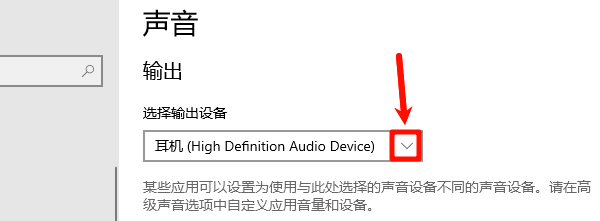
4. 查看当前默认设备是否选择正确的扬声器或耳机;
5. 切换输出设备后重新播放声音测试。
例如显示器通过HDMI连接显卡时,Windows有可能把声音自动输出到显示器,而不是主板上的Realtek声卡。这种情况下,电脑实际上并不是没有声音,而是输出设备选错了。
四、ALC897耳机插电脑没声音怎么办?
如果电脑扬声器正常,但耳机插入后没有声音,可以重点检查接口和输出设备。
1、 检查耳机插的位置
台式机通常有:
机箱前置音频接口;
主板后置音频接口。
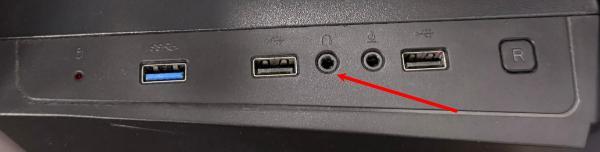
可以分别测试前后接口,确认是否只是其中一个接口无法使用。
2、 重新插拔耳机
部分接口识别异常时,可以:拔掉耳机;等待几秒;重新插紧,查看Windows是否弹出新的音频设备。
3、 检查前置音频连接
如果主板后面的音频接口正常,而机箱前面的耳机孔没有声音,可以检查机箱内部的前置HD Audio连接线是否正确连接到主板。这种情况并不一定是ALC897驱动问题,而可能是机箱前置音频接口没有正确连接。
五、Win11更新后Realtek ALC897突然没声音?
如果电脑更新Windows之前声音正常,更新之后突然没有声音,可以按照下面顺序处理:
1、 重新检查声卡设备
打开设备管理器:
找到“声音、视频和游戏控制器”;
查看Realtek Audio是否正常显示;
如果设备异常,可以重新检测驱动。
2、 重新安装匹配的声卡驱动
Windows更新后,原来的驱动可能出现兼容性问题。可以通过驱动人生重新扫描:
检测当前Realtek声卡驱动;
查看是否存在异常或版本不匹配;
安装匹配的驱动;
重启电脑测试。
微软更新目录中长期存在不同版本的Realtek音频驱动及相关组件,这也说明Windows音频驱动并不是简单地“只安装一个文件”就一定能解决所有设备问题。
3、 检查是否选择了错误的音频设备
Windows更新后,有些电脑会重新识别:HDMI音频;蓝牙音频;USB音频设备;虚拟声卡。这时需要重新确认默认输出设备。
Realtek ALC897声卡没有声音,建议先检查声卡设备,然后安装或修复驱动。如果不确定自己的Realtek ALC897应该安装哪个驱动版本,可以通过“驱动人生”自动扫描电脑硬件和当前驱动状态,根据检测结果安装匹配的声卡驱动。
最新资讯
 电脑音量键点击没反应怎么办?5种方法快速修复
电脑音量键点击没反应怎么办?本文针对Windows 10和Windows 11电脑音量图标无法点击、音量滑块失灵、键盘音量快捷键无效等问题,分析系统组件异常、音频服务故障及声卡驱动问题,并提供重启Windows资源管理器、检查音频服务、修复声卡驱动和系统文件等解决方法,帮助用户快速恢复正常的音量调节功能。
2026-10-29 11:24:08Portia9979 Win10声卡默认到显示器输出怎么办 5种方法恢复电脑声音
Win10声卡默认到显示器输出怎么办?本文介绍重新设置默认播放设备、启用扬声器、更新或修复声卡驱动、重启音频服务等方法,帮助解决电脑扬声器没声音、音频输出设备错误等问题。
2026-10-27 15:22:43qwsa25909 Creative创新Sound Blaster声卡驱动下载与安装教程
Creative创新Sound Blaster声卡驱动怎么下载?本文介绍Creative官网驱动下载、驱动人生更新修复、设备管理器检查及Windows声音设置方法,帮助解决声卡无法识别、驱动异常和电脑没有声音等问题。
2026-10-26 18:34:23qwsa22660