电脑准备播放音乐,突然发现电脑没有声音,音量增加也没有反应。这是很多用户,都有遇到过的情况。那么,当电脑突然没声音时,该怎么排查和解决?下面就为大家介绍四种有效的修复方法,快速恢复电脑声音。

一、检查音量设置和输出设备
电脑没声音,最常见的原因其实是音量或播放设备设置的问题,这往往是最容易被忽视的。
1、检查音量是否被静音
点击右下角的“小喇叭”图标,确认音量条是否被调到最低,或者是否被设置为静音。
使用键盘快捷键(如部分笔记本上的Fn+F2/F3)调节音量。

2、检查播放设备是否正确
右键点击小喇叭图标→选择“声音设置”或“播放设备”。
查看系统是否将音频输出到了错误的设备(例如显示器音频而不是耳机/音箱)。
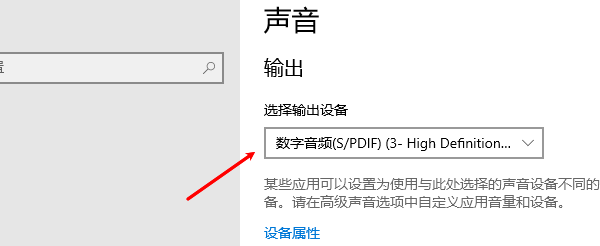
手动切换到正确的播放设备后,再次测试是否有声音。
这种方法操作简单,很多情况下,仅仅调整音量和输出设备就能解决问题。
二、检查音频服务和硬件连接
如果音量设置没有问题,下一步就需要确认音频服务和硬件连接情况。
1、确认音频服务是否运行
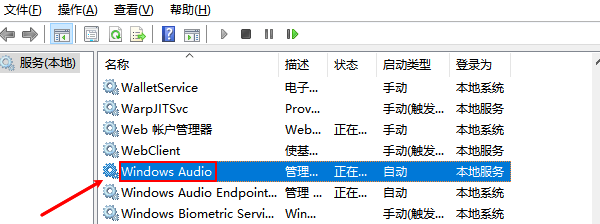
按Win+R输入services.msc,在服务列表中找到Windows Audio。
如果状态为“已停止”,右键选择“启动”,并设置为“自动”。
2、检查音响/耳机硬件连接
确保耳机或音响插口连接正确,插头松动会导致声音无法输出。
如果使用蓝牙耳机,需要确认设备已配对成功,并在播放设备中设置为默认输出。
3、更换接口测试
有些电脑前置音频口和后置接口功能不同,可以尝试切换接口,排除硬件故障。
这一方法主要针对硬件与系统服务问题,能够帮助快速定位是否是设备层面的故障。
三、更新或重新安装声卡驱动
声卡驱动是电脑音频正常输出的关键。如果驱动版本过旧、缺失或损坏,就会导致电脑没有声音。这时可以尝试通过“驱动人生”检测声卡驱动存在的问题然后进行安装修复。

 好评率97%
  下载次数:5678549
 1、点击上方按钮下载安装,然后打开驱动人生,点击【驱动管理】-扫描页面点击“立即扫描”软件会自动开始扫描当前电脑硬件存在的问题;

2、检测完成之后,在扫描的列表中找到声卡这一项目,点击进行升级更新即可。

更新完成后重启电脑,测试声音是否恢复。相比手动搜索驱动,使用驱动人生不仅操作更简单,还能确保驱动版本的稳定性和兼容性,避免因驱动错误造成更严重的问题。
四、恢复系统设置或使用疑难解答
如果经过前面的方法仍无法解决,可以尝试使用系统自带的修复工具或恢复设置。
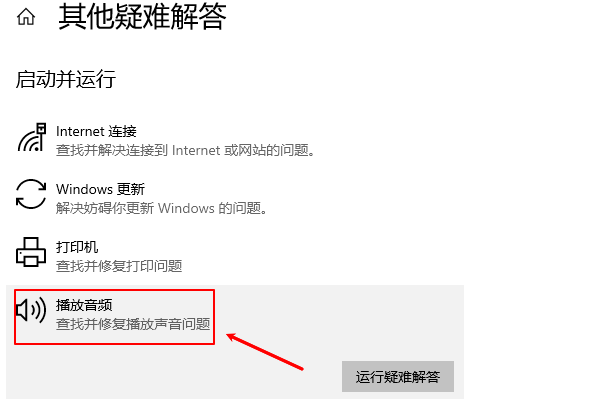
1、运行音频疑难解答
打开“设置”→系统→声音。
找到“疑难解答”选项,系统会自动检测并修复常见的音频问题。
2、恢复默认声音设置
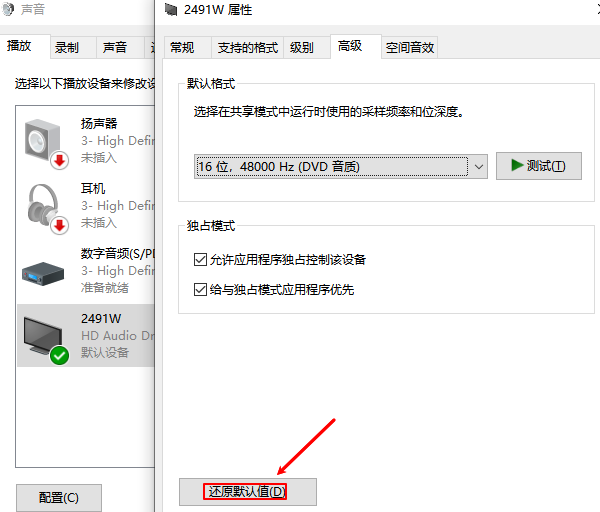
在声音设置中,点击“更多声音设置”,选择当前设备→“属性”。
在“高级”选项卡中点击“还原默认值”,防止因格式或配置不当导致无声。
3、系统还原
如果声音问题是近期更新或软件冲突导致,可以使用系统还原点将电脑恢复到之前的正常状态。
以上就是电脑没有声音怎么解决,四种有效修复方法推荐。当你遇到网卡、显卡、蓝牙、声卡等驱动问题时,可以使用“驱动人生”进行检测和修复。该软件不仅支持驱动的下载与安装,还提供驱动备份等功能,帮助你更灵活地管理电脑驱动。
最新资讯
 电脑音量键点击没反应怎么办?5种方法快速修复
电脑音量键点击没反应怎么办?本文针对Windows 10和Windows 11电脑音量图标无法点击、音量滑块失灵、键盘音量快捷键无效等问题,分析系统组件异常、音频服务故障及声卡驱动问题,并提供重启Windows资源管理器、检查音频服务、修复声卡驱动和系统文件等解决方法,帮助用户快速恢复正常的音量调节功能。
2026-10-29 11:24:08Portia10005 Win10声卡默认到显示器输出怎么办 5种方法恢复电脑声音
Win10声卡默认到显示器输出怎么办?本文介绍重新设置默认播放设备、启用扬声器、更新或修复声卡驱动、重启音频服务等方法,帮助解决电脑扬声器没声音、音频输出设备错误等问题。
2026-10-27 15:22:43qwsa25923 Creative创新Sound Blaster声卡驱动下载与安装教程
Creative创新Sound Blaster声卡驱动怎么下载?本文介绍Creative官网驱动下载、驱动人生更新修复、设备管理器检查及Windows声音设置方法,帮助解决声卡无法识别、驱动异常和电脑没有声音等问题。
2026-10-26 18:34:23qwsa22672