很多朋友在升级到Windows 10后,会遇到电脑突然没声音、耳机插上不识别、看电影声音发闷……这通常是Realtek高清晰音频管理器(Realtek HD Audio Manager)丢失或驱动异常导致的。那realtek高清晰音频管理器怎么下载?今天就来教你几招。

一、Win10 声音总出问题?
Windows 10 自带的声音驱动功能较为基础,容易因兼容性问题导致声音异常,例如耳机无法识别、音量不稳、出现杂音或环绕声失效等。
而Realtek 高清晰音频管理器是Realtek声卡的核心驱动与管理工具。它不仅提供稳定的声卡支持,还支持插孔检测、音效增强和环绕声设置,可显著改善音质和使用体验。
如果发现 win10没声音,很可能就是这个驱动缺失或损坏。
二、realtek高清晰音频管理器下载方式
方法1:使用驱动人生一键安装(推荐)
对于大部分用户来说,更快更简单的方法是用驱动人生:
①可点击此处下载并安装驱动人生最新版;

 好评率97%
  下载次数:5686579
 ②打开软件,点击【驱动管理】栏目中的“立即扫描”,系统会自动识别声卡型号;
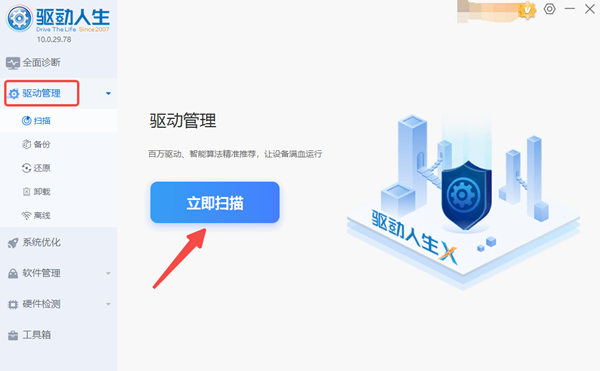
③如果发现 Realtek 驱动缺失或版本过旧,点击【安装】或【升级驱动】即可;
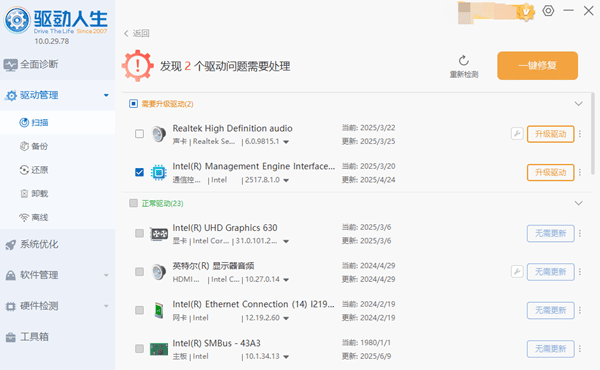
④等待几分钟,驱动自动安装完成,声音恢复正常。
⑤无需自己找版本,避免下错驱动,省心又高效。
方法2:Realtek 网站下载
①打开 Realtek 网站;
②找到“High Definition Audio Codecs (HD Audio)”栏目;
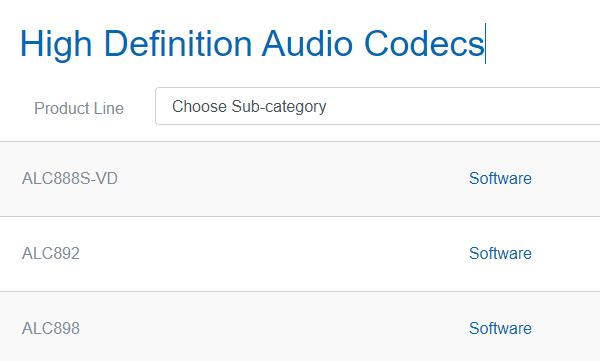
③选择 Win10 32位或64位系统版本;
④下载并安装,重启电脑即可。
⑤此方法下载速度较慢,新手容易安装错误版本。
三、安装后怎么用?
①安装完成后,桌面或任务栏会出现 Realtek 音频管理器图标;或打开电脑的“控制面板”就可查看。

②进入后可以切换音乐/电影/游戏模式;
③支持自定义均衡器,调节低音、人声;
④插耳机时会有提示,避免声音跑错设备。
四、常见问题解答
Q1:安装后还是没声音怎么办?
进入电脑的“设备管理器”,检查声卡驱动是否正常。如果有黄色感叹号,说明驱动未正确安装,可用驱动人生重新修复。
Q2:为什么我找不到 Realtek 音频管理器图标?
可能是驱动版本过旧,建议更新到最新版,或者用驱动人生重新安装。
Q3:安装冲突
如果之前装过其他音频软件,建议先卸载干净再安装。
Realtek 高清晰音频管理器是 Windows 10 用户必不可少的声音驱动工具,不仅能解决声音异常问题,还能大幅提升音效体验。对于大多数用户而言,如果不想费时间找驱动,直接使用驱动人生一键安装。
最新资讯
 电脑音量键点击没反应怎么办?5种方法快速修复
电脑音量键点击没反应怎么办?本文针对Windows 10和Windows 11电脑音量图标无法点击、音量滑块失灵、键盘音量快捷键无效等问题,分析系统组件异常、音频服务故障及声卡驱动问题,并提供重启Windows资源管理器、检查音频服务、修复声卡驱动和系统文件等解决方法,帮助用户快速恢复正常的音量调节功能。
2026-10-29 11:24:08Portia10019 Win10声卡默认到显示器输出怎么办 5种方法恢复电脑声音
Win10声卡默认到显示器输出怎么办?本文介绍重新设置默认播放设备、启用扬声器、更新或修复声卡驱动、重启音频服务等方法,帮助解决电脑扬声器没声音、音频输出设备错误等问题。
2026-10-27 15:22:43qwsa25935 Creative创新Sound Blaster声卡驱动下载与安装教程
Creative创新Sound Blaster声卡驱动怎么下载?本文介绍Creative官网驱动下载、驱动人生更新修复、设备管理器检查及Windows声音设置方法,帮助解决声卡无法识别、驱动异常和电脑没有声音等问题。
2026-10-26 18:34:23qwsa22684