不少Win10用户在系统更新或重装后发现,右键任务栏音量图标进入“声音设置”后,原本熟悉的“增强”选项卡(内含响度均衡、虚拟环绕声、低音增强等功能)突然不见了。这个问题并非个例——从微软社区反馈来看,Windows 10 1803及后续版本已逐步调整音频增强功能的入口,部分声卡驱动更新后也会直接移除该选项卡。本文将梳理该问题的成因,并提供5种有效的恢复方案。

一、为什么Win10扬声器增强会“消失”?
在动手修复前,先了解问题的根源有助于选择最合适的方案:
| 原因类型 | 具体表现 | 适用解决方法 |
| 系统版本变更 | Win10 1803后微软调整了音频设置入口 | 通过控制面板找回 |
| 声卡驱动更新 | 新版驱动移除了增强功能模块 | 回退或重装特定版本驱动 |
| 驱动损坏/缺失 | 设备管理器中声卡带黄色感叹号 | 重装官方驱动 |
| 音频服务异常 | Windows Audio服务未正常启动 | 重启相关服务 |
| 硬件兼容限制 | USB音箱/蓝牙耳机不支持系统级增强 | 使用第三方音效软件 |
二、Win10扬声器增强选项消失解决方法
方法一:通过控制面板找回
虽然Win10新版设置界面简化了音频选项,但传统的控制面板仍保留了完整功能入口:
1、右键任务栏音量图标,选择“声音”(或按Win+R输入control进入控制面板→硬件和声音→声音);
2、在“播放”选项卡中,右键当前使用的扬声器设备,选择“属性”;
3、查看是否存在“增强”选项卡——若存在,勾选“响度均衡”“虚拟环绕声”等所需功能即可。
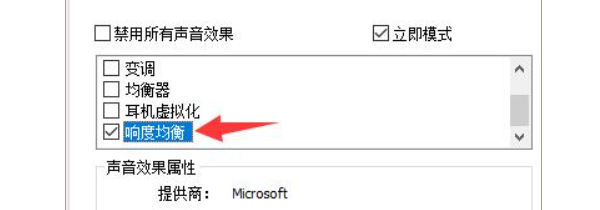
注意:部分设备可能显示为“Dolby Audio”或“空间音效”替代了传统增强选项,这是厂商定制驱动的正常表现。
方法二:重装/更新声卡驱动
如果控制面板中确实没有“增强”选项卡,90%以上的情况与声卡驱动版本有关。新版驱动有时会精简功能模块,而驱动损坏或更新不完整也会导致功能缺失。一个简单快速的方法是借助驱动人生一键检测并修复:

 好评率97%
  下载次数:5600409
 1、打开软件后点击“立即诊断”,它会自动扫描电脑各个硬件驱动状态,包括声卡驱动。
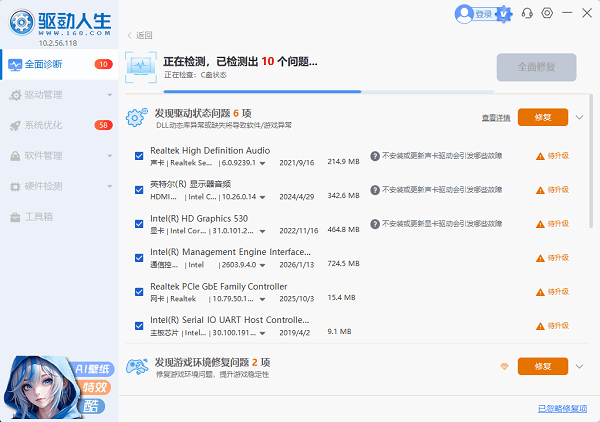
2、如果检测到异常,勾选后点击“全面修复”按钮,自动下载并安装适配的驱动,省去手动比对型号和版本的麻烦。
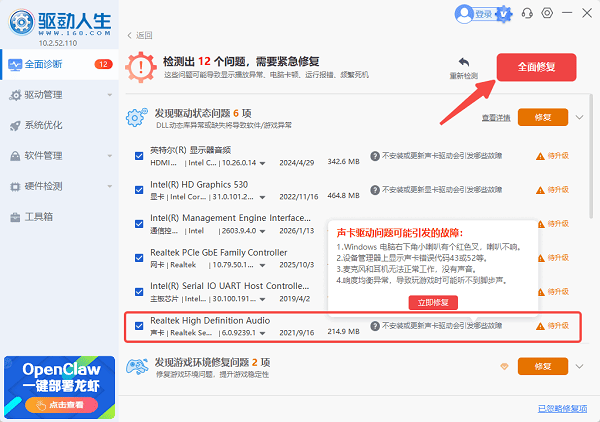
3、修复完成后重启电脑即可恢复正常。
方法三:回退特定版本驱动
如果更新驱动后增强选项反而消失了,说明新版驱动可能移除了该功能。此时需要回退到保留增强模块的历史版本:
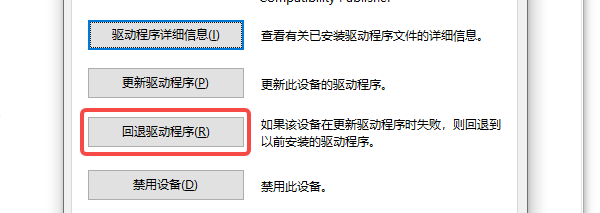
1、在设备管理器中右键声卡设备→“属性”→“驱动程序”→“回退驱动程序”;
2、若回退按钮灰色不可用,可访问主板官网下载2022-2023年间的旧版Realtek驱动(通常版本号在8xxx系列,文件体积约400MB以上的完整版包含增强组件);
3、安装完成后重启,再次进入控制面板声音属性查看“增强”选项卡是否恢复。
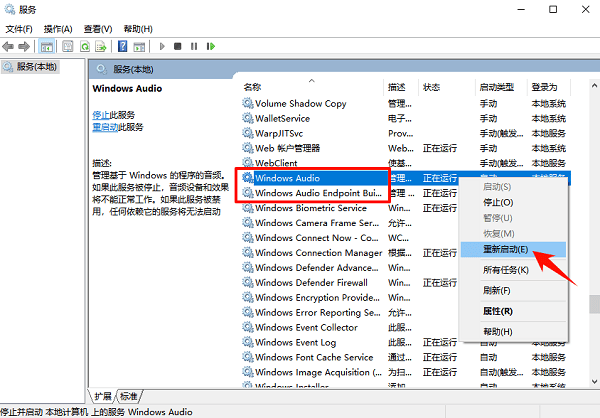
方法四:检查并重启音频服务
部分情况下,Windows Audio相关服务异常会导致功能入口隐藏:
1、按下 Win+R 输入services.msc回车;
2、找到“Windows Audio”和“Windows Audio Endpoint Builder”两项;
3、确认其“启动类型”为“自动”,若服务未运行则右键选择“启动”;
4、重启电脑后检查增强选项是否出现。
方法五:使用第三方音效软件替代
如果以上方法均无效,或你的音频设备本身不支持系统级增强(如部分USB耳机),可尝试以下替代方案:
| 软件名称 | 主要功能 | 适用场景 |
| Equalizer APO | 系统级均衡器、响度增益 | 专业调音、游戏音效增强 |
| Voicemeeter | 虚拟混音台、音频路由 | 直播、多设备音频管理 |
| Dolby Access(Win10商店) | 杜比全景声虚拟环绕 | 观影、游戏空间音效 |
Win10扬声器增强选项消失的核心原因通常集中在系统入口变更和驱动版本精简两方面。建议按照以下优先级尝试修复:
① 先检查控制面板——确认是否为入口调整而非功能缺失;
② 再处理驱动问题——通过设备管理器或驱动人生等工具重装/回退声卡驱动;
③ 最后考虑替代方案——使用Equalizer APO等第三方工具弥补系统功能不足。
若你的电脑是笔记本品牌机(如联想、戴尔、华硕),建议优先前往品牌官网下载专用声卡驱动,OEM定制版本通常保留了完整的音频增强功能,兼容性也更佳。
最新资讯
 电脑杀完毒没声音了?5个修复方法,新手也能搞定
电脑刚杀完毒,声音就没了?这大概率不是硬件坏了,而是杀毒软件把声卡驱动或音频组件“误伤”了。本文先分析杀毒后没声音的4大原因,再给出5个修复方法——从用驱动人生重装声卡驱动到恢复被删系统文件,帮你快速找回电脑声音。
2026-09-29 10:59:30Portia18854 ToDesk Virtual Audio感叹号怎么解决?5招彻底修复虚拟声卡驱动
用ToDesk远程控制时没声音,打开设备管理器发现"ToDesk Virtual Audio"显示黄色感叹号?这说明虚拟声卡驱动异常了。本文先简单介绍这个设备是什么,再分享5种修复方法——包括重启音频服务、用驱动人生一键修复驱动、重装ToDesk等,附详细操作步骤,帮你快速恢复远程声音。
2026-09-27 11:02:42Portia20264 音量合成器打不开怎么办?Win11音量混合器无响应解决方法
音量合成器打不开、点击后没有反应,或者打开“设置→系统→声音”后页面卡住,是Windows 11中比较常见的音频设置异常。造成问题的原因可能包括Windows音频服务异常、系统设置组件故障、音频驱动问题、系统文件损坏,以及近期Windows更新带来的兼容性问题。本文整理6种排查方法,帮助你快速恢复音量合成器功能。
2026-09-24 19:10:14Portia13008