电脑麦克风和扬声器不能一起用,通常表现为“一插上麦克风,音箱/内置扬声器立刻静音”“能听不能说”或“语音时对方听不到声音”。这不是硬件一定坏了,更多是Windows默认音频设备切换、通信独占模式、接口/蓝牙占用、应用权限或声卡驱动异常导致的。优先检查“默认输入/输出设备”和“允许应用访问麦克风”,再关闭通信独占、排除蓝牙/USB带宽冲突,再修复声卡驱动,多数情况10分钟内可恢复。

一、原因分析
1. 系统把“通信设备”误判:QQ、微信、Teams等通话开始时,Windows自动切换默认播放/录制设备,音箱被切走。
2. 开启了独占模式:某个应用独占麦克风或扬声器,其他程序就无法同时使用。
3. 权限/隐私限制:麦克风访问权限被关闭,导致语音软件无输入。
4. 声卡驱动异常或版本过旧:Realtek/Intel SST/USB Audio驱动损坏,会造成输入输出不同步、回声抑制异常。
5. 接口与协议冲突:USB声卡、蓝牙耳机、扩展坞共用带宽或通道,枚举失败后出现“只能二选一”。
6. 应用内设备选错:播放器用“扬声器”,会议软件却选了“耳机Hands-free”,蓝牙会强制进入通话模式,音乐音质骤降甚至无声。
二、解决方法
方法一:重新指定默认输入/输出设备
适用:一启动会议软件,音箱或麦克风被自动切走。
1. 右键任务栏喇叭 → 声音设置 → 在“输出”里选扬声器/音箱为默认,在“输入”里选正确麦克风为默认;
2. 进入“更多声音设置”,在播放页把音箱设为默认设备、通信设备按需禁用,在录制页同样确认默认麦克风;
3. 蓝牙耳机会出现“Stereo/Hands-free”两个入口,通话时用Hands-free,听音乐用Stereo,别混选。

方法二:关闭独占模式与通信自动切换
适用:某个软件开着麦克风,别的软件立刻无声;或一进语音,音量骤降。
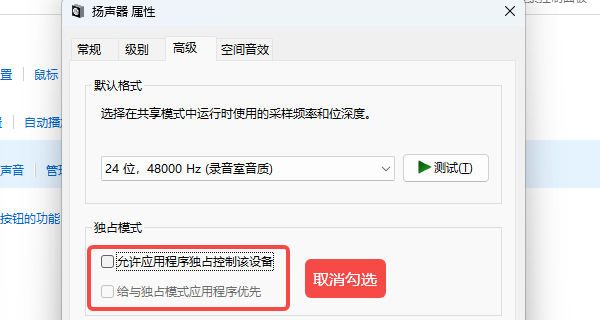
1. 控制面板 → 声音 → 选中播放设备 → 属性 → 高级,取消“允许应用程序独占控制该设备”和“给予独占模式应用程序优先”;
2. 再到“通信”页选择“不执行任何操作”;录制设备中的麦克风也按同样路径关闭独占。
方法三:打开麦克风隐私权限并校正应用内选择
适用:系统能看到麦克风,但微信/QQ/Teams/游戏内显示无输入。
1. 设置 → 隐私和安全性 → 麦克风,开启“麦克风访问”“允许应用访问麦克风”和桌面应用访问;
2. 再进入具体软件的音视频设置,把输入设备手动指定为刚确认的默认麦克风,输出指定为扬声器,不要选“默认设备”来回跳。

方法四:使用驱动人生修复/更新声卡驱动
适用:麦克风或扬声器单独能用、同时用就掉线;设备管理器有黄色感叹号;最近更新系统、重装系统或换过主板/声卡后出现异常。
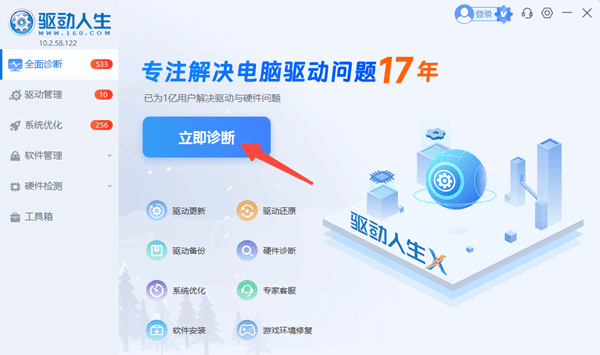
1. 打开驱动人生,进入“全面诊断”界面,点击“立即诊断”;
2. 重点扫描“声音、视频和游戏控制器”下的Realtek Audio、Intel SST、USB Audio等项;
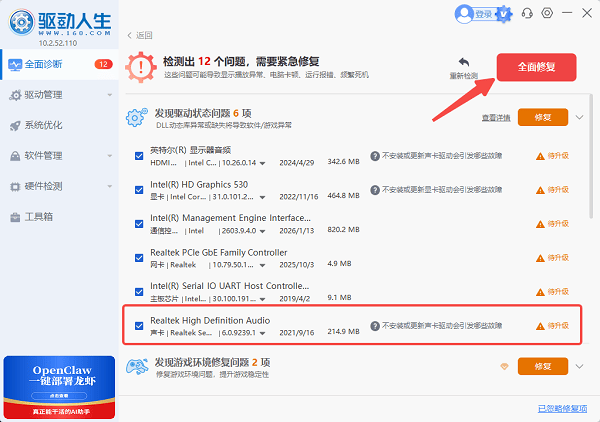
3. 对异常项选择“全面修复”,对版本过旧项点击右侧的“待升级”按钮;
4. 完成后重启电脑,再回到声音设置确认默认播放和录音设备。
方法五:排除蓝牙/USB/扩展坞通道占用
适用:USB耳麦、蓝牙音箱、扩展坞同时接,出现“只能用一个”;蓝牙连接后音质变差、声音断续。
1. 先拔掉扩展坞、USB声卡、多余外设,只保留一套耳麦测试;
2. 蓝牙耳机在声音设置里禁用不用的“免提电话”入口,或改接有线3.5mm/独立USB声卡交叉验证;
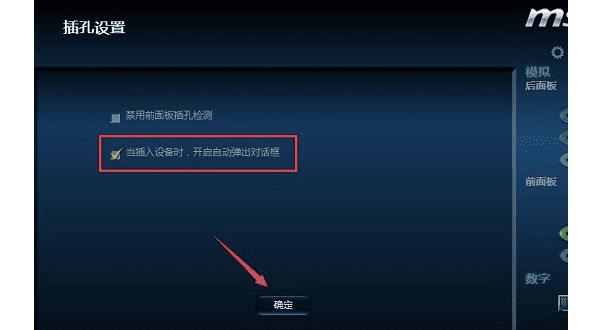
3. 若是台式机,前置/后置音频口分别试一次,并在Realtek音频管理器中关闭“插入设备时自动弹出对话框”造成的误判。
方法六:重启音频服务、跑疑难解答并重置
适用:前面都正常但偶发失灵,或提示“未插入扬声器/麦克风”。
1. 按下Win+R输入services.msc,重启“Windows Audio”和“Windows Audio Endpoint Builder”;
2. 设置 → 系统 → 声音 → 高级/更多声音设置 → 运行“音频播放/录制疑难解答”;
3. 仍无效时在设备管理器卸载音频设备(不勾删除驱动)后重启识别,最后做系统更新或系统还原到故障前。

三、常见问题解答
问:为什么QQ/微信一通话,音箱就没声?
答:多半进入通信模式并切换了默认设备,关闭“自动调整通信音量/通信操作”,并禁用蓝牙Hands-free即可。
问:麦克风能用,但音响有回声或杂音?
答:关独占、拉低麦克风增强,关闭“侦听此设备”,使用驱动人生更新声卡驱动;仍明显可在驱动面板开回声消除。
问:笔记本内置麦和外接耳麦哪个优先?
答:由默认录音设备和应用内选择决定;插入外接麦后建议在声音设置手动指定,避免系统来回切换。
最新资讯
 瑞昱alc269声卡驱动怎么下载?安装教程分享
瑞昱ALC269声卡驱动怎么下载?本文介绍Realtek ALC269声卡驱动下载及安装方法,包括驱动人生自动检测安装、电脑品牌官网下载,以及声卡驱动安装后没有声音、Windows 11兼容性等问题的解决方法。
2026-10-23 16:53:44lucky13938 电脑数字音频没声音怎么解决?耳机与HDMI输出排查
电脑数字音频没声音怎么解决?针对耳机无声、HDMI只有画面、Realtek数字输出无声等情况,介绍输出设备选择、连接检查,以及通过驱动人生更新声卡驱动的方法,并集中解答常见问题。
2026-10-20 17:52:07kevin22069 英特尔智音技术麦克风没声音怎么办?Win11/Win10解决教程
英特尔智音技术(Intel SST)麦克风没声音、麦克风阵列无法识别、Intel SST OED 出现黄色感叹号怎么办?本文针对 Windows 10/11 系统,整理了麦克风权限检查、驱动人生检测修复、设备管理器更新驱动及系统兼容性排查等实用方法,帮助快速定位并解决电脑麦克风无声音的问题。
2026-10-20 09:59:42Portia29972