电脑麦克风突然没声音?明明插好了麦克风,也在应用里打开了语音功能,却依然没有声音输入,这种故障问题让很多人不知道如何解决。其实,电脑麦克风没声音的原因通常集中在系统设置、驱动异常以及硬件故障三类。下面我们将逐一解析常见原因,并给出详细的解决方法,帮助你快速恢复正常录音功能。

一、电脑麦克风没声音的原因
1、麦克风被静音或禁用
在Windows系统中,如果麦克风被禁用或输入音量过低,即使硬件正常也无法记录声音。这是非常常见且容易忽略的情况。
2、声音设置配置错误
例如输入设备选择错误、没有将正确的麦克风设置为默认设备、应用权限未开启等,都可能导致麦克风无法工作。
3、驱动程序异常或版本不兼容
声卡驱动损坏、缺失或版本过旧,会直接影响系统对麦克风的识别。其中Windows更新后的驱动冲突问题也非常常见。
4、外接麦克风插孔接触不良
3.5mm插孔麦克风如果未插到位、接口松动,电脑会识别不到音频设备。
5、应用权限被关闭
Win10/Win11系统对隐私权限管理严格,如果未允许应用使用麦克风,例如微信、QQ、Teams、浏览器会议页面等,也会出现无声情况。
6、硬件本身损坏
麦克风损坏、电脑声卡芯片故障、接口损坏等都可能导致完全无声。
二、电脑麦克风没声音的解决方法
方法一:检查麦克风是否被禁用
1、右键任务栏音量图标→声音设置
2、打开“输入设备”→查看是否为正确的麦克风
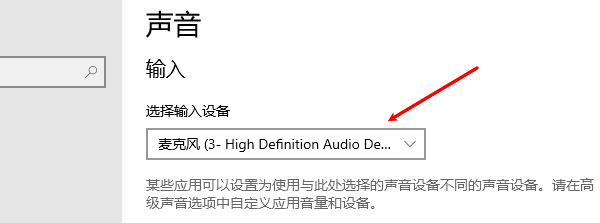
3、确保没有被禁用
4、拉高输入音量到80以上
5、点击“测试麦克风”确认是否有输入波动
如果没有波动,继续执行下一步。
方法二:修复声卡驱动
麦克风无声最根本的原因很多时候是驱动损坏或不兼容,这时建议通过专业驱动管理工具“驱动人生”进行自动检测和修复,排查解决驱动问题。步骤示例如下:

 好评率97%
  下载次数:5628731
 1、点击上方按钮下载安装,然后打开驱动人生,点击【全面诊断】页面点击“立即诊断”软件会自动开始扫描当前电脑硬件存在的问题;

2、检测完成之后,在扫描的列表中找到声卡这一项目点击进行升级,或者是点击上面的“全面修复”也可以。

安装完成之后,重启电脑再次测试麦克风。
方法三:检查应用是否获得麦克风权限
1、打开设置→隐私→麦克风
2、确保“允许应用访问麦克风”为开启

3、下方找到常用软件并分别允许访问权限
很多用户由于系统默认关闭权限导致麦克风没声音。
方法四:检查物理连接问题
对于外接麦克风:
1、确保插头完全插入
2、尝试重新插拔
3、检查是否插入正确接口(麦克风通常会标注耳麦标识)

4、USB麦克风尝试更换USB接口测试
如果依然无效,尝试在其他电脑测试是否正常。
方法五:重置声音设置
你可以通过以下方式重置声音配置:
1、设置→系统→声音→高级声音选项
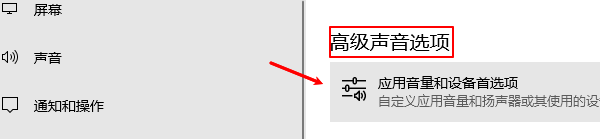
2、选择“重置所有音频设备”
3、重新选择默认输入设备
这可以解决部分因系统配置混乱导致的麦克风无声音问题。
方法六:检查麦克风硬件是否损坏
如果所有方法均无效,可能需要:
1、更换麦克风测试

2、更换音频线
3、如果是笔记本电脑,可能需要检测内置声卡是否故障
电脑麦克风没声音大多是由系统设置、麦克风权限、驱动异常引起的。其中,驱动问题占比很高。通过“驱动人生”自动检测并更新声卡驱动,可以快速恢复麦克风功能,是最稳妥有效的解决方案之一。
最新资讯
 麦克风无插座信息怎么办?Win10/Win11解决方法汇总
电脑麦克风显示“无插座信息”、无法识别或没有声音怎么办?本文针对Windows 10、Windows 11系统,分析麦克风接口连接异常、Realtek声卡驱动问题、插孔检测设置及系统权限等常见原因,并提供接口检查、输入设备设置、驱动修复和麦克风权限调整等解决方法。
2026-10-15 10:09:15Portia16620 麦克风阵列暂时无法使用怎么办?电脑麦克风故障排查方法
电脑提示“麦克风阵列暂时无法使用”,可能与麦克风权限关闭、录音设备设置错误、音频驱动异常或系统音频组件故障有关。本文从权限设置、输入设备切换、录音疑难解答、驱动修复等方面入手,详细介绍麦克风阵列无法使用的解决方法,帮助恢复语音通话、会议和录音功能。
2026-10-12 10:40:53Portia14744 Realtek ALC236声卡驱动怎么下载 详细安装步骤
Realtek ALC236声卡驱动怎么下载和安装?本文介绍通过驱动人生、设备管理器、电脑型号匹配及重新安装驱动等方法,帮助解决声卡驱动缺失、安装失败、电脑没有声音等问题。
2026-10-10 11:12:34qwsa24798