很多游戏玩家购买达尔优耳机后,会遇到耳机插上电脑可以亮灯,但是声音不正常。例如游戏没有声音、麦克风无法讲话、耳机控制按键失效、7.1环绕音效无法开启等。
实际上,电竞耳机和普通耳机不同。普通3.5mm耳机主要依靠电脑自带声卡工作,而部分USB电竞耳机内部集成了独立音频芯片,需要安装对应驱动软件,才能实现EQ音效调节、麦克风增强、灯光控制、虚拟7.1声道、按键功能等设置。
如果驱动缺失或者版本不匹配,就可能出现设备识别异常或者功能无法使用的问题。下面介绍达尔优耳机驱动下载和安装方法。

方法一:使用驱动人生自动识别耳机驱动
达尔优耳机型号较多,不同产品使用的驱动软件并不完全一样。如果不知道自己的耳机型号对应哪个驱动,可以使用“驱动人生”检测电脑中的音频设备。

 好评率97%
  下载次数:5623426
 打开驱动人生后,进入“驱动管理”页面,对电脑进行扫描。
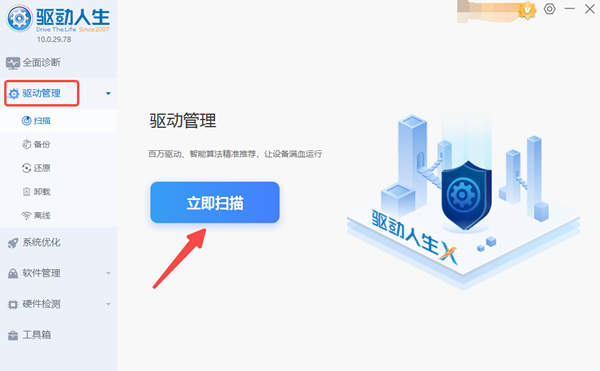
软件会检测当前连接的音频设备,包括USB音频设备、声卡驱动、音频控制组件。
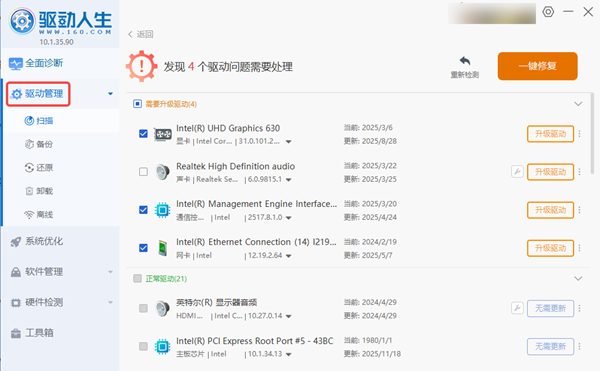
如果检测到音频驱动异常,可以根据提示进行修复。
安装完成后重新连接耳机,并在Windows声音设置中选择对应输出设备。
方法二:根据耳机型号下载官方驱动
如果知道具体型号,也可以通过达尔优网站下载对应软件。达尔优不同耳机系列使用的软件可能不同,下载时需要确认耳机型号、Windows系统版本、软件支持版本。

安装前建议先关闭正在运行的音频软件,例如游戏语音软件、QQ语音等,避免驱动安装过程中被占用。
安装完成后重启电脑,再重新连接耳机。
方法三:检查Windows声音输出设备
有时候驱动没有问题,只是Windows选择了错误的声音设备。比如电脑同时连接显示器HDMI音频、主板声卡、USB耳机,系统可能默认使用其他设备。
检查方法:
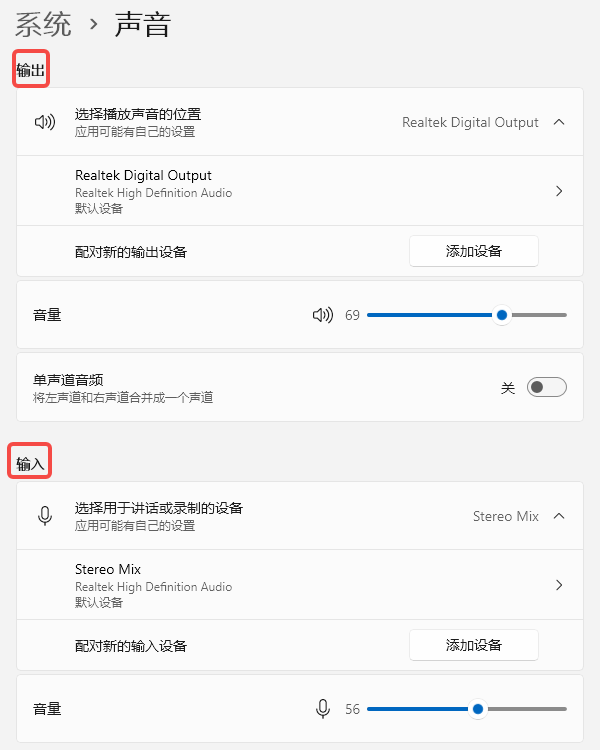
点击任务栏右下角声音图标,进入“声音设置”。
查看输出设备是否选择“达尔优耳机”,如果选择错误,切换后测试声音。
如果麦克风没有声音,也需要确认这里的输入设备选的是耳机麦克风。
方法四:重新安装USB音频驱动
如果电脑完全识别不到达尔优耳机,可以尝试重新加载设备。
右键电脑“开始”菜单,打开“设备管理器”。查看“声音、视频和游戏控制器”和“音频输入和输出”。
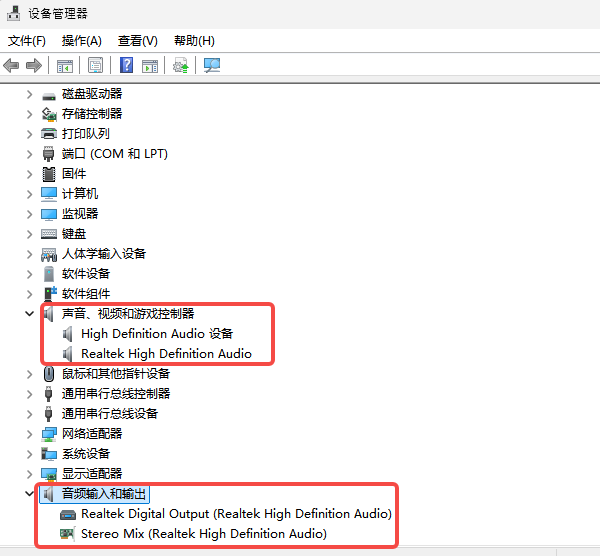
找到对应USB音频设备,如果出现黄色感叹号,可以右键“卸载设备”,然后重新插拔耳机,Windows会重新检测硬件。或用驱动人生重新安装音频驱动。
如果仍然无法识别,可以尝试更换USB接口、避免使用USB扩展器、连接主机后方USB接口。
方法五:解决麦克风没有声音问题
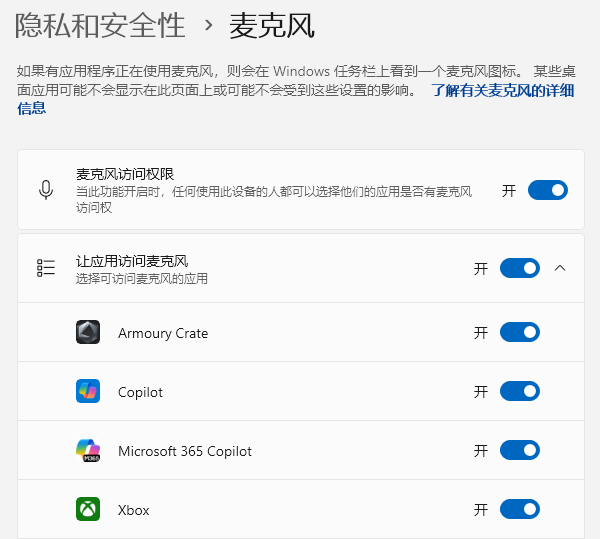
达尔优耳机麦克风无法使用,常见原因包括麦克风权限关闭、Windows 11中需要开启应用访问麦克风权限。
进入电脑的“设置 → 隐私和安全性 → 麦克风”,
开启“麦克风访问权限”和“让应用访问麦克风”,并开启对应应用。
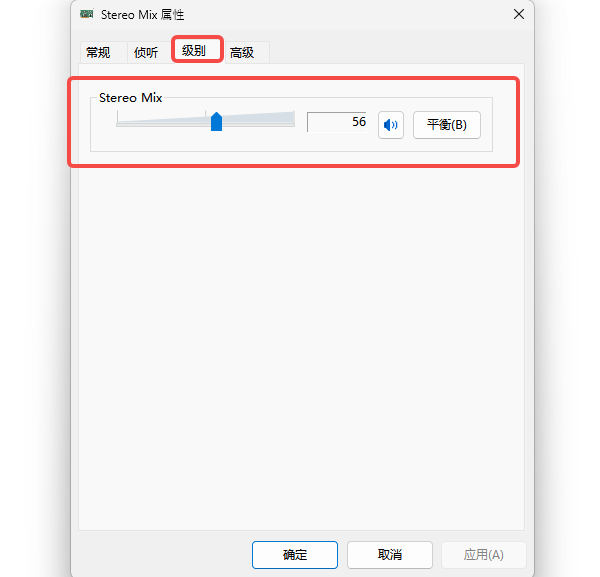
如果麦克风音量过低,可以打开“设置”> “系统”>“声音”>“更多声音设置”,在声音控制面板中,点击“录制”,找到你的达尔优耳机,双击它,切换到 “级别”选项卡,在麦克风音量、麦克风增强(如果有)中调整麦克风音量和增强效果。
如果有“增强”选项卡(部分驱动支持),也可以在里面勾选“麦克风噪声抑制”或“回声消除”等选项来改善通话质量。
完成驱动安装后,再配合Windows声音设置调整,大部分达尔优耳机没有声音、麦克风无法使用等问题都可以解决。
最新资讯
 联想LJ2000驱动下载安装指南,打印机无法使用这样解决
联想LJ2000打印机驱动怎么下载和安装?本文整理了官方网站下载、驱动人生检测修复、Windows系统添加打印机等方法,并介绍驱动安装失败、电脑无法识别打印机等常见问题,帮助用户快速完成打印机配置。
2026-10-13 11:13:18Portia15648 联想G450无线网卡驱动下载,解决WiFi无法连接问题
联想G450无线网卡驱动如何下载和安装?本文介绍联想官网下载、驱动人生自动识别安装及设备管理器更新三种方法,并讲解无线网卡型号识别、驱动安装失败、电脑找不到WiFi等常见问题,帮助用户快速恢复无线网络连接。
2026-10-13 10:25:01Portia23512 GM3323D鼠标驱动怎么下载,附安装及使用教程
GM3323D鼠标驱动怎么下载?本文介绍戴记严选GM3323D鼠标驱动下载地址、安装教程、DPI调节、RGB灯光及宏设置方法,并分享使用驱动人生修复鼠标驱动异常、设备无法识别等问题的解决方案。
2026-10-12 11:28:00lucky14884