蓝牙耳机在使用过程中出现一边有声、一边无声的情况,是比较常见的故障。这个问题可能由多种原因引起,包括连接设置、硬件状态、驱动异常等。本文提供一套系统的排查方法,帮助用户逐步定位问题并解决。

一、基础状态检查
在开始复杂操作前,建议先确认以下几个基础事项:
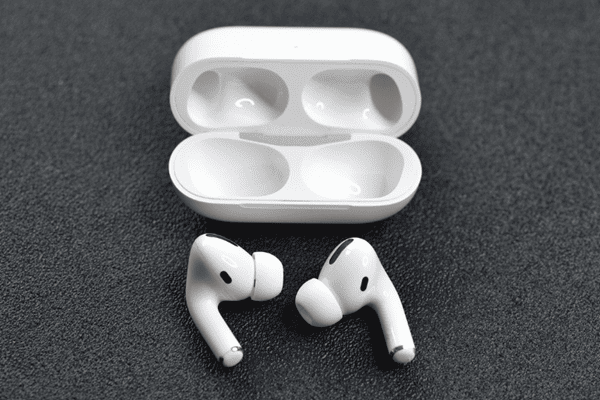
检查两只耳机的电量是否充足。将耳机放入充电仓,观察指示灯是否正常亮起。如果某只耳机指示灯不亮,说明可能未正常充电或电池已耗尽。
检查充电触点是否清洁。用干燥的棉签擦拭耳机柄底部的金属触点以及充电仓内的顶针,去除可能存在的氧化物或污渍。
确认耳机的物理按键或触控区域没有卡滞或损坏。
完成上述检查后,将耳机放回充电仓,合盖等待10秒,再重新开盖取出,观察问题是否依旧存在。
二、重新配对与重置耳机
如果基础检查无法解决问题,下一步是重置耳机并重新配对。不同品牌的具体操作略有差异,但通用步骤如下:
在电脑或手机的蓝牙设置中,找到已配对的耳机设备,选择“忽略此设备”或“删除设备”。
将两只耳机放入充电仓,合上盖子,等待30秒。
开盖后,按住充电仓上的功能键(或同时长按两只耳机的触控区域)约10至15秒,直到指示灯出现特定闪烁模式(通常为红白交替或快速闪烁),表示耳机已恢复出厂设置。
关盖5秒后重新开盖,同时取出两只耳机。此时左右耳机会自动完成相互配对。
在设备的蓝牙搜索列表中重新找到耳机,点击完成配对。
三、检查电脑蓝牙驱动
当蓝牙耳机连接电脑出现单侧无声时,蓝牙驱动异常是常见原因之一。驱动版本过旧、文件损坏或不兼容,都可能导致左右声道信号无法正常传输。建议使用驱动人生软件对蓝牙驱动进行检测和修复。
操作步骤如下:
在电脑上安装驱动人生(可点击下方直接下载↓↓↓)。

 好评率97%
  下载次数:5685482
 打开驱动人生软件,点击主界面的“立即诊断”按钮。
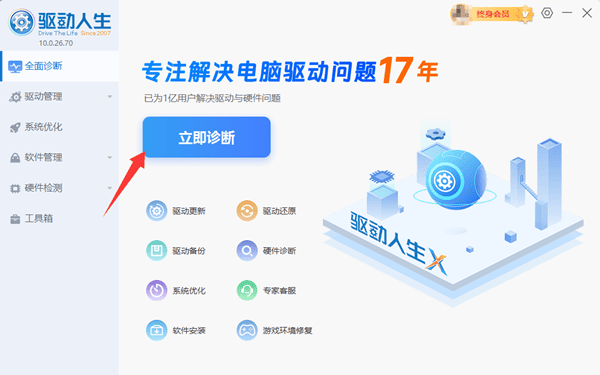
软件会自动扫描电脑中所有硬件的驱动状态,包括蓝牙适配器、声卡等。
扫描完成后,在结果列表中找到蓝牙相关的驱动项。如果显示“异常”、“缺失”或“可升级”,点击旁边的“修复”或“升级”按钮。
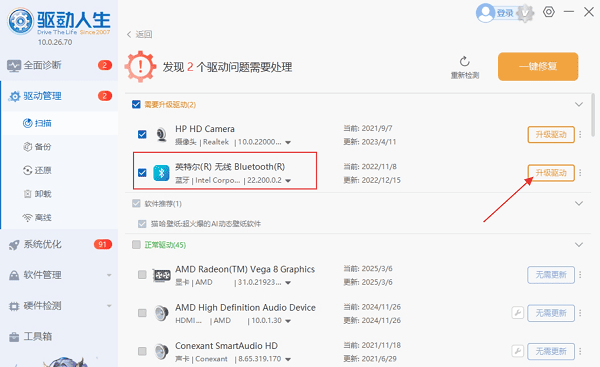
等待驱动下载和安装完成,整个过程一般需要2至5分钟。安装完成后按照提示重启电脑。
重启后再次连接蓝牙耳机,检查左右声道是否恢复正常。
四、声道平衡设置检查
有时耳机本身没有问题,而是系统的声道平衡设置被误调整了。以Windows系统为例:
右键点击任务栏右下角的“扬声器”图标,选择“打开声音设置”。
在“输出”部分,点击已连接的蓝牙耳机设备,进入“设备属性”。
点击“其他设备属性”或“附加设备属性”。
在弹出的窗口中切换到“级别”选项卡,点击“平衡”按钮。
检查“左前”和“右前”的音量数值是否一致。如果某一侧被设置为0,将其调整到相同数值。
依次点击确定保存设置。
Mac用户可以在“系统偏好设置”>“声音”>“输出”中检查平衡滑块是否居中。
五、单独使用测试
为了进一步判断是硬件故障还是软件问题,可以进行单独使用测试:
只取出左耳进行连接,播放音频,确认左耳是否正常出声。
断开左耳连接后,只取出右耳进行连接,播放音频,确认右耳是否正常出声。
如果两只耳机单独使用都能正常发声,但一起使用只有一边响,说明问题很可能出在双耳互联配对或驱动层面。如果某一侧耳机单独使用时也无声音,则该侧耳机可能存在硬件故障。
如果以上方法全部无效,则大概率是某一侧耳机的硬件损坏,建议走售后流程或更换新耳机。
最新资讯
 fail to create d3d device 弹窗怎么解决 游戏进不去看这篇
游戏启动时弹出“fail to create d3d device”进不去?本文整理了DirectX运行库缺失、显卡驱动异常等原因对应的5种解决方法,可一键修复运行库与显卡驱动,按步骤操作即可恢复游戏正常运行。
2026-11-04 10:55:37qwsa17276 影之刃零无法初始化SteamAPI?启动报错修复教程
影之刃零无法初始化SteamAPI、点击开始游戏没反应?本文介绍Steam配置文件修复、游戏完整性验证、VC++和DirectX运行库补全方法,帮助解决影之刃零Steam启动失败问题。
2026-11-04 10:22:11kevin19104 Windows更新一直卡在“正在检查更新”?更新卡住的常见原因和修复方法
Windows 11更新一直卡在“正在检查更新”,长时间没有结果怎么办?本文整理了Win11无法检查更新的常见原因,并提供网络检查、更新疑难解答、重启Windows Update服务、清理更新缓存、DISM和SFC修复等解决方法。同时介绍如何使用百贝禁用系统更新暂时管理自动更新,帮助解决更新检查异常、更新反复打扰等问题。
2026-11-03 16:10:28Portia16598