蓝牙耳机因其无线便携性,已成为许多人日常办公、娱乐的必备设备。然而,有时电脑可能无法搜索到蓝牙耳机,导致无法正常连接。这可能由驱动问题、蓝牙服务未开启、设备兼容性等原因引起的。下面一起来看看解决方法吧~

1. 检查蓝牙耳机是否处于可配对状态
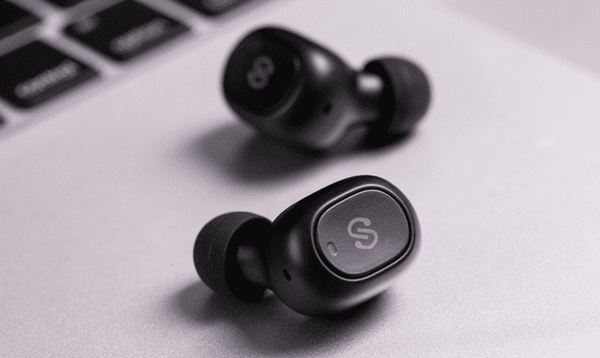
在电脑搜索蓝牙设备之前,必须确保耳机已进入配对模式。不同品牌的蓝牙耳机进入配对模式的方式可能不同,可查阅耳机说明书,确认正确的配对方式。且需要确保耳机未被其他设备占用(如手机已连接,需先断开)。
2. 检查电脑蓝牙功能是否开启
部分电脑可能默认关闭蓝牙功能,导致无法搜索设备。
(1)检查物理开关(部分笔记本电脑)
①某些笔记本有独立的蓝牙开关(如Fn+F5或侧面物理开关)。
②确保蓝牙未被飞行模式禁用(检查任务栏右下角的网络/飞行模式状态)。
(2)在系统设置中开启蓝牙
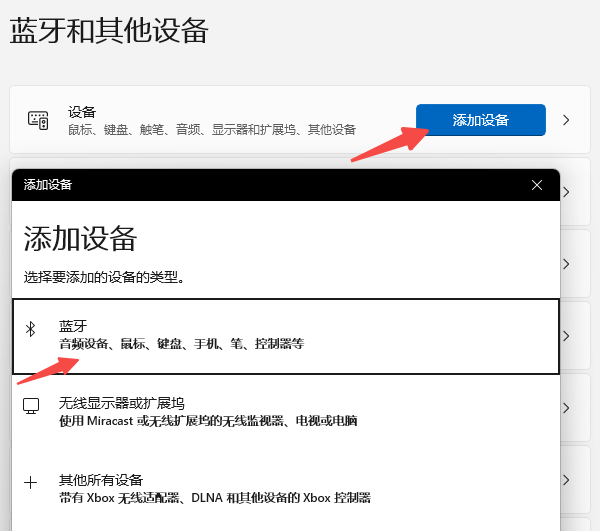
①Windows 11:进入 “设置” > “蓝牙和其他设备”,确保蓝牙开关为“开”。点击 “添加设备”,选择 “蓝牙” 进行搜索。
②macOS:进入 “系统偏好设置” > “蓝牙”,确保蓝牙已启用。
③如果蓝牙选项消失,可能是驱动问题。
3. 更新或重新安装蓝牙驱动
蓝牙驱动损坏或版本过旧可能导致设备无法被识别。可以通过“驱动人生”自动检测更新。
(1)自动更新驱动
驱动人生是一款专业的驱动管理软件,拥有全面的驱动数据库,且实时更新。用户点击立即扫描,软件便可以自动识别显卡型号以及电脑系统,匹配最合适的驱动进行下载安装。步骤示例如下:
①点击此处按钮下载安装,然后打开驱动人生;

 好评率97%
  下载次数:5555326
 ②点击“立即扫描”选项,软件会自动识别电脑硬件驱动,然后根据扫描结果选择蓝牙驱动升级。

③也可以直接点击“立即修复”选项,确保电脑所有硬件驱动保持最新。
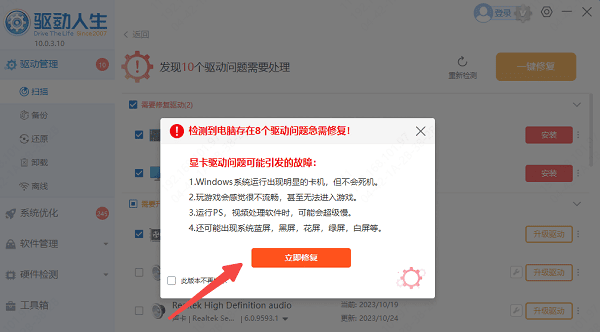
④驱动程序安装完成之后,可以关机然后重启电脑,让新驱动程序生效。
(2)卸载并重新安装驱动
①右键 “此电脑” > “管理” > “设备管理器”。
②在 “设备管理器” 中右键蓝牙设备,选择 “卸载设备”。
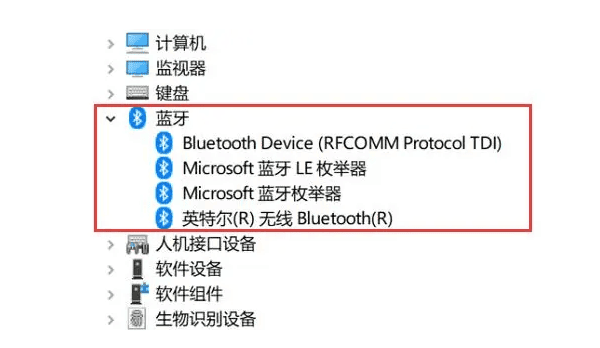
③然后打开驱动人生检测安装。
4. 检查蓝牙支持服务是否运行
在Windows系统中,蓝牙功能依赖系统服务,如果服务未启动,可能导致搜索不到设备。
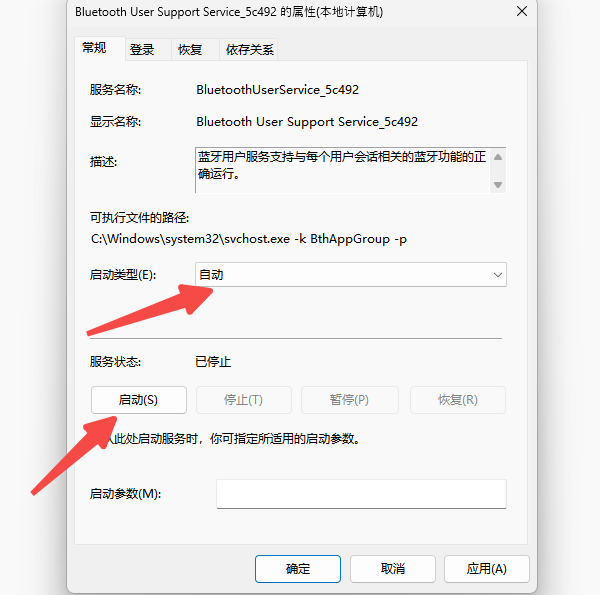
①按 Win + R,输入 “services.msc” 并回车。
②找到 “Bluetooth Support Service”,右键选择 “属性”。
③将 “启动类型” 设为 “自动”,并点击 “启动” 按钮。
电脑搜索不到蓝牙耳机的问题,通过以上方法,相信你已经解决了。如果你的电脑经常出现驱动问题,都可以下载“驱动人生”进行检测修复,同时驱动人生支持驱动下载、驱动安装、驱动备份等等,可以灵活的安装驱动。
最新资讯
 电脑搜不到WiFi但手机可以怎么解决?重点检查这几个地方
电脑搜不到WiFi但手机可以怎么办?本文介绍无线网卡驱动、WiFi开关、WLAN AutoConfig服务、2.4GHz和5GHz频段以及网络重置等解决方法,并介绍使用驱动人生检测和安装无线网卡驱动的操作思路。
2026-09-18 18:49:08lucky13863 C盘System Volume Information占用很大怎么办?安全清理方法
C盘System Volume Information占用几十GB怎么办?本文解释该文件夹为什么越来越大,以及如何查看系统还原点占用空间并安全释放C盘容量,同时介绍百贝C盘清理大师清理其他无用文件的方法。
2026-09-18 16:19:42kevin17250 C盘存储感知会自动删文件吗?哪些文件不能乱删
Windows存储感知会自动删除C盘文件吗?本文介绍存储感知的清理范围、自动删除规则以及哪些文件需要谨慎处理,并介绍如何使用百贝C盘清理大师更直观地清理C盘空间。
2026-09-18 15:08:32kevin20520