蓝牙耳机显示已连接,电脑也识别到了设备,但播放音乐、视频或者游戏时就是没有声音,甚至声音还是从电脑扬声器播放。

这种故障原因是默认播放设备设置错误、蓝牙驱动异常、音频服务异常、蓝牙协议兼容问题或系统配置错误导致的。下面为按照成功率较高的顺序进行排查,步骤如下:
方法一:确认蓝牙耳机是否设为默认播放设备
操作步骤
1、右键任务栏右下角【声音】图标;
2、点击【声音设置】;
3、在【输出】设备中查看当前播放设备;
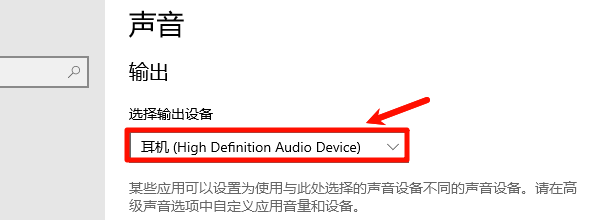
4、将你的蓝牙耳机设置为默认输出;
如果仍然没有声音:
1、点击【更多声音设置】;
2、打开【播放】选项卡;
3、找到蓝牙耳机;
4、右键选择【设为默认设备】;
5、然后重新播放音乐测试。
方法二:更新蓝牙驱动和声卡驱动
如果电脑能够连接蓝牙耳机,但无法建立正常音频输出,大概率与蓝牙驱动、无线网卡驱动或声卡驱动异常有关。这里建议使用专业的驱动工具“驱动人生”扫描电脑硬件驱动状态,针对存在的问题进行安装修复。步骤如下:

 好评率97%
  下载次数:5659988
 1、打开驱动人生,点击【全面诊断】界面的“立即诊断”选项;

2、软件会自动检测当前电脑存在的故障问题,用户可以选择针对蓝牙驱动这一项进行升级,也可以选择点击“全面修复”选项批量安装驱动以及修复电脑存在的问题。

更新完成后重启电脑。很多蓝牙耳机连接成功却没有声音的问题,都可以通过更新驱动恢复正常。
方法三:删除蓝牙设备并重新配对
有时候蓝牙虽然显示"已连接",实际上音频配置已经异常,建议重新建立连接。
1、打开【设置】→【蓝牙和设备】找到蓝牙耳机;
2、点击【删除设备】;
3、关闭耳机;
4、长按进入配对模式;
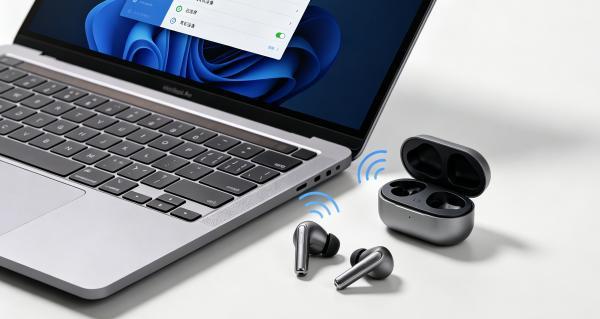
5、再重新连接电脑;
重新建立A2DP音频配置后,大多数设备即可恢复播放。
方法四:检查蓝牙相关服务是否正常
如果Windows蓝牙服务没有启动,也可能导致连接正常却无法播放声音。
1、按Win+R,输入:services.msc
2、依次找到:
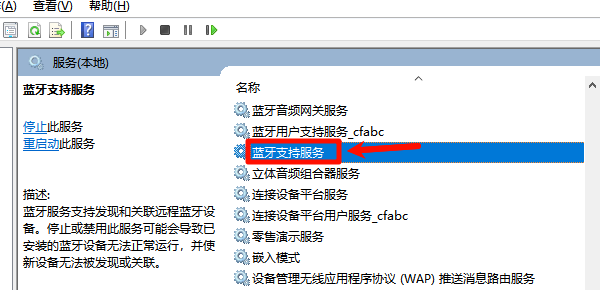
蓝牙支持服务
Windows Audio
Windows Audio Endpoint Builder
3、确保它们都是:
状态:正在运行
启动类型:自动
如果没有运行,右键点击【启动】即可。
方法五:检查蓝牙耳机是否开启了音频协议
部分蓝牙耳机支持:
通话模式(Hands-Free AG Audio)
音乐模式(Stereo A2DP)
如果Windows错误切换到了通话模式,就可能出现:声音很小/没声音/音质特别差。
解决方法:
1、打开【控制面板】;
2、进入【声音】;
3、找到蓝牙耳机;
4、优先选择 Stereo(立体声) 输出设备;
5、不要选择 Hands-Free AG Audio;
方法六:运行Windows蓝牙疑难解答
Windows自带蓝牙诊断工具,可以自动检测部分常见问题。
Windows 11:
1、进入:设置→系统→疑难解答→其他疑难解答→蓝牙;
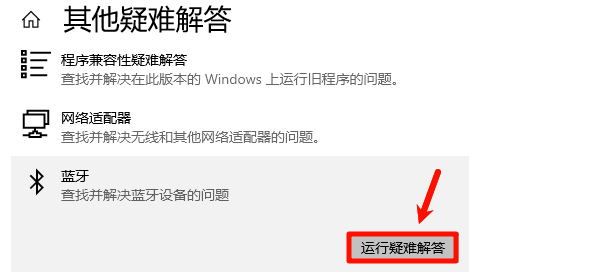
2、按照提示完成检测即可;
3、微软官方推荐在出现蓝牙连接异常时优先运行该工具;
如果以上方法都无法解决,可以进一步排查:
蓝牙耳机是否连接到其他手机;
耳机电量是否过低;
蓝牙版本是否兼容;
是否开启静音;
最近是否升级Windows系统;
USB蓝牙适配器是否工作异常;
外接蓝牙接收器是否供电不足;
FAQ
1、蓝牙耳机显示已连接但没有声音怎么办?
首先检查默认播放设备是否选择了蓝牙耳机,其次更新蓝牙驱动和声卡驱动,再重新删除设备进行配对,大多数情况下即可恢复正常。
2、为什么电脑声音还是外放?
说明Windows仍然把电脑扬声器设置为了默认输出设备,需要进入【声音设置】重新切换到蓝牙耳机。
3、蓝牙耳机只能通话不能听歌怎么办?
通常是Windows启用了Hands-Free模式,可以在声音设置中切换到Stereo立体声设备,或重新安装蓝牙驱动。
4、重装系统后蓝牙耳机没有声音怎么办?
重装系统后常常缺少最新版蓝牙驱动或声卡驱动,建议先通过Windows Update或使用“驱动人生”扫描更新相关驱动,再重新配对蓝牙耳机。
最新资讯
 INFI75键盘驱动怎么下载?安装与设置教程
INFI75键盘驱动在哪里下载?本文介绍INFI75机械键盘驱动下载,以及RGB灯效、按键自定义、宏命令设置技巧,同时分享驱动识别不到键盘、设置无法保存等常见问题的解决办法。
2026-10-26 14:31:00lucky29081 达尔优凌豹驱动下载,用这个办法直接装好
达尔优凌豹驱动下载教程,解决凌豹指挥官、终结者等型号驱动难找、版本不兼容问题。提供手动安装步骤,并推荐使用驱动人生自动扫描匹配达尔优驱动,避免下载错误版本。
2026-10-19 11:03:22lucky9019 RME声卡驱动下载全流程:Windows正确方法分享
本文讲解RME声卡驱动下载与完整安装步骤,同时整理声卡被识别但没声音、TotalMix FX闪退、采样率不匹配等问题的排查方法。
2026-10-16 19:12:37lucky16419