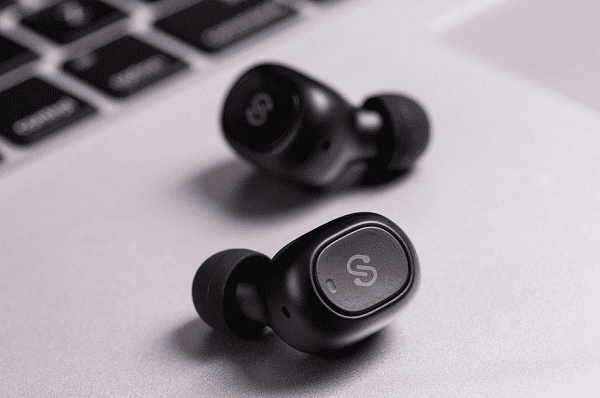
刚买蓝牙耳机的时候,很多人都会遇到一个小困惑:耳机明明开机了,但手机或电脑就是搜不到设备,或者连接后没有声音。其实蓝牙耳机的使用逻辑很简单,今天就来带大家一步一步了解bluetooth蓝牙耳机怎么使用,无论是连接手机还是电脑,都可以轻松完成。

一、开启蓝牙耳机配对模式
第一次使用蓝牙耳机时,最重要的一步就是让耳机进入蓝牙配对模式。只有在配对状态下,手机或电脑才能搜索到耳机设备。操作步骤:
1、先给蓝牙耳机充好电,确保电量充足。
2、长按耳机电源键 3~5秒,直到指示灯开始红蓝交替闪烁。
3、有些耳机会提示语音,例如“Pairing”或“蓝牙配对中”。
4、此时耳机已经进入可被搜索状态,可以开始连接设备。
5、如果是TWS真无线耳机,通常只需要打开充电盒,耳机就会自动进入配对模式。
二、蓝牙耳机连接手机
对于大多数人来说,蓝牙耳机主要还是用来连接手机听音乐、刷视频或打电话。只要耳机已经进入配对模式,手机连接其实非常简单。操作步骤:
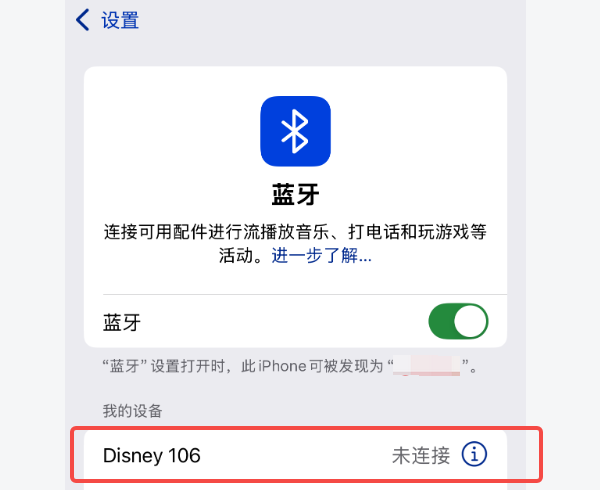
1、打开手机设置,进入蓝牙设置页面。
2、打开蓝牙开关,手机会自动开始搜索附近设备。
3、在设备列表中找到你的蓝牙耳机名称,点击设备名称完成配对。
4、连接成功后,手机通常会显示 “已连接” 状态,此时播放音乐或视频,声音就会自动从耳机输出。
5、第一次连接完成后,下次只要打开耳机,手机一般都会自动连接,不需要重复配对。
三、蓝牙耳机连接电脑
如果你习惯用电脑看视频、玩游戏或者开视频会议,蓝牙耳机连接电脑也是非常常见的使用场景。不过有时候电脑会出现蓝牙搜不到设备、连接失败或者没有声音的问题。这种情况往往和电脑蓝牙驱动有关,如果驱动不完整或者版本过旧,就容易出现连接异常。操作步骤:
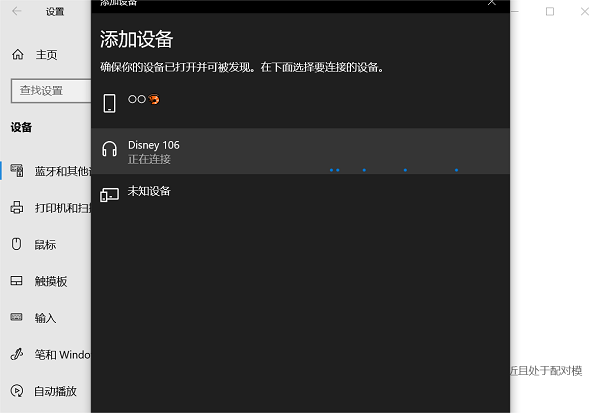
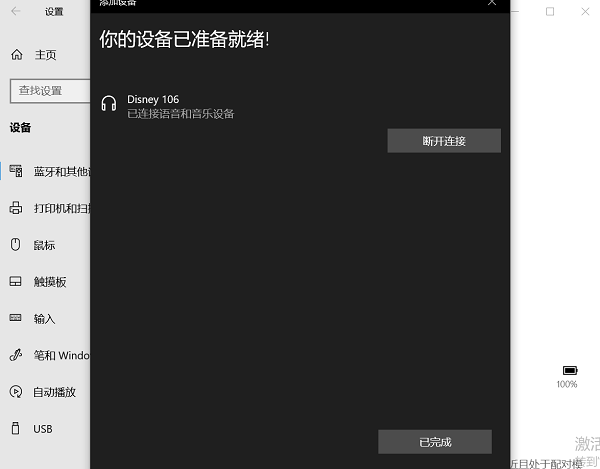
1、在电脑桌面点击开始菜单,打开“设置 → 设备 → 蓝牙和其他设备”。
2、打开蓝牙开关,点击“添加蓝牙设备”,选择你的蓝牙耳机设备名称进行连接。
3、如果电脑一直搜索不到耳机,可以先检查蓝牙驱动是否正常。比如使用“驱动人生”自动扫描电脑里的蓝牙驱动状态。

 好评率97%
  下载次数:5651021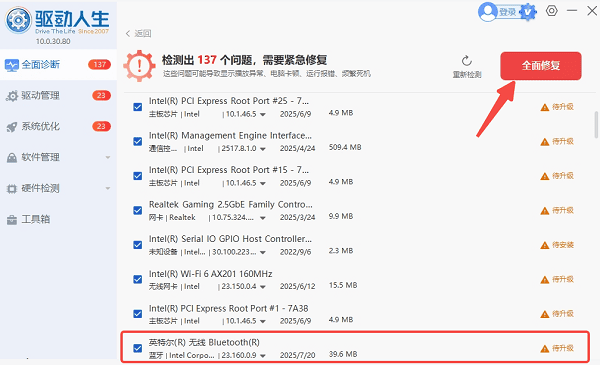
4、如果发现驱动缺失或版本过旧,可以一键更新修复,这样蓝牙设备识别会稳定很多。
5、更新驱动后,再重新搜索蓝牙设备,大多数连接问题都会得到解决。
四、设置蓝牙耳机为默认播放设备
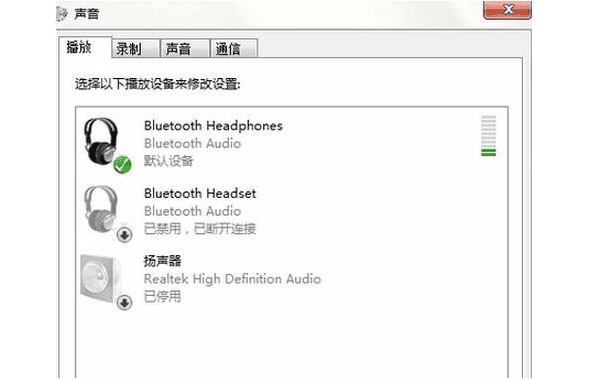
有些用户会遇到一种情况:蓝牙耳机明明已经连接成功,但电脑声音还是从扬声器播放。这通常是因为系统没有把耳机设置为默认音频设备。操作步骤:
1、右键点击电脑右下角音量图标,选择“声音设置”。
2、在“输出设备”列表中找到蓝牙耳机,点击“设置为默认设备”。
3、再播放音乐或视频测试声音。
4、完成设置后,系统音频就会自动通过蓝牙耳机播放。
五、常见问题解答
1、蓝牙耳机连接成功却没有声音怎么处理?
这种情况多半是系统没有把耳机设置为默认音频输出设备,只需要在声音设置中选择蓝牙耳机作为默认播放设备即可恢复正常。
2、蓝牙耳机连接电脑总是断连怎么办?
蓝牙信号干扰、设备距离过远或蓝牙驱动版本过旧都可能导致连接不稳定,建议靠近设备使用并更新电脑蓝牙驱动来提高连接稳定性。
3、蓝牙耳机连接过一次后还需要重新配对吗?
通常不需要,只要耳机之前成功连接过设备,再次开机时系统会自动识别并快速连接。
好了,以上就是bluetooth蓝牙耳机的使用教程。无论是手机还是电脑,按照正确流程操作,大多数耳机都能快速连接。如果是在电脑上使用蓝牙耳机,记得检查蓝牙驱动是否正常,比如通过“驱动人生”进行更新维护,这样设备识别和连接稳定性都会更好。
最新资讯
 Win7右键文件未响应怎么办 5种方法快速解决
Win7右键文件未响应怎么办?本文介绍重启资源管理器、排查右键菜单冲突、修复系统文件、更新驱动及检查磁盘等5种方法,帮助解决右键卡顿、菜单打不开等问题。
2026-10-23 11:36:20qwsa21960 笔记本一插电就自动检查更新?关闭触发的方法
笔记本一插电就自动检查Windows更新?可能与电源策略、系统维护任务或自动更新设置有关。本文介绍Win10、Win11关闭插电后自动检查更新的方法,包括百贝禁用系统更新、系统更新暂停设置及触发来源排查。
2026-10-23 11:07:00kevin18909 C盘要留多少剩余空间?C盘空间不足的清理方法
电脑C盘要留多少剩余空间才合适?本文介绍不同容量C盘的建议预留空间,并分享磁盘清理、临时文件删除、文件迁移等方法,帮助释放C盘空间,改善磁盘空间不足的问题。
2026-10-23 10:58:00qwsa17414