在Windows7系统中连接蓝牙耳机、手机、键盘等设备时,部分用户会发现“设备管理器”中出现“Bluetooth外围设备”,并且旁边显示黄色叹号。这种情况通常说明系统没有正确安装对应驱动,可能导致蓝牙连接失败、文件传输异常等问题。造成该问题的原因比较多,例如蓝牙驱动损坏、系统缺少组件、设备配对异常等。下面介绍几种常见解决方法。
一、更新蓝牙驱动
Windows7系统较早,部分新蓝牙设备可能无法自动匹配驱动,导致Bluetooth外围设备出现黄色叹号。更新适配的蓝牙驱动,可以修复驱动缺失或版本不兼容的问题,让系统重新识别设备。
1. 右键点击“计算机”,选择“管理”。
2. 点击“设备管理器”,找到“蓝牙”或“其他设备”。
3. 右键点击带黄色叹号的“Bluetooth外围设备”。

4. 选择“更新驱动程序软件”。
5. 点击“自动搜索更新的驱动程序软件”。
6. 等待系统完成驱动安装并重启电脑。
如果Windows7无法自动找到驱动,可以使用“驱动人生”检测电脑硬件型号,自动匹配对应蓝牙驱动,下载安装后重启电脑即可。

 好评率97%
  下载次数:5685856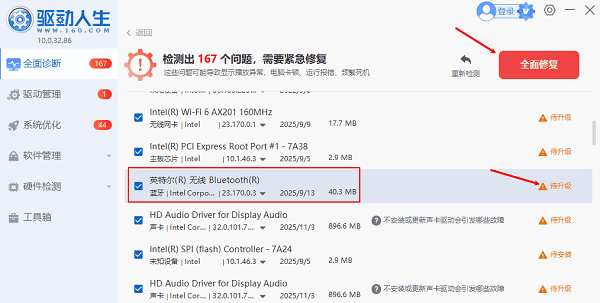
二、卸载设备后重新连接
如果蓝牙设备之前连接异常,系统可能会保存错误的设备信息,导致Bluetooth外围设备持续显示叹号。删除旧的配对记录并重新连接,可以让系统重新加载正确配置。
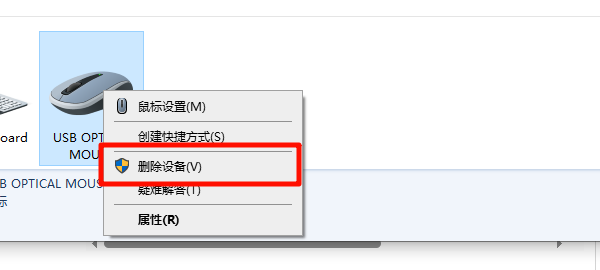
1. 打开“控制面板”,进入“设备和打印机”。
2. 找到当前连接的蓝牙设备。
3. 右键点击设备,选择“删除设备”。
4. 打开“设备管理器”。
5. 找到带叹号的Bluetooth外围设备。
6. 右键选择“卸载”。
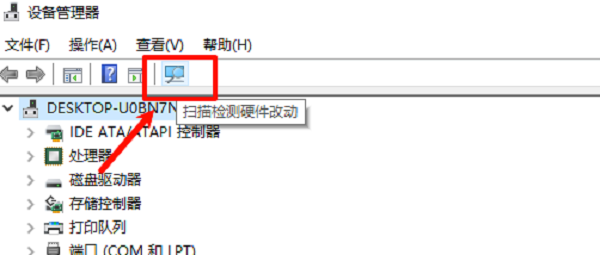
7. 点击设备管理器顶部“操作”。
8. 选择“扫描检测硬件改动”。
9. 重新打开蓝牙并连接设备。
三、手动安装蓝牙外围设备驱动
部分Bluetooth外围设备显示叹号,并不是蓝牙适配器损坏,而是Windows7缺少对应的蓝牙通信组件。此时可以通过手动选择系统驱动进行安装,恢复设备功能。
1. 打开“设备管理器”。
2. 右键点击Bluetooth外围设备。
3. 选择“更新驱动程序软件”。
4. 点击“浏览计算机以查找驱动程序软件”。
5. 选择“让我从计算机上的设备驱动程序列表中选择”。
6. 找到“端口(COM和LPT)”。
7. 选择“Microsoft”厂商。
8. 安装“Standard Serial over Bluetooth Link”驱动。
9. 完成后重启电脑。
四、检查蓝牙服务是否启动
Windows7中的蓝牙功能依赖系统服务支持,如果相关服务被关闭,可能导致蓝牙设备无法正常工作,并出现驱动异常提示。检查服务状态可以解决部分连接问题。
1. 按下“Win+R”键打开运行窗口。
2. 输入“services.msc”,点击确定。
3. 找到“Bluetooth Support Service”。
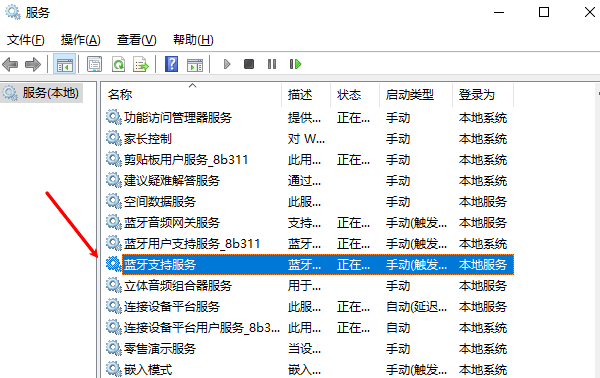
4. 双击打开服务属性。
5. 将启动类型设置为“自动”。
6. 点击“启动”运行服务。
7. 点击“确定”保存设置。
8. 重启电脑后重新连接蓝牙设备。
五、重新安装蓝牙适配器驱动
如果蓝牙适配器驱动文件损坏,可能导致所有蓝牙设备无法正常识别。重新安装完整驱动,可以清除旧驱动残留,恢复蓝牙模块正常运行。
1. 打开“设备管理器”。
2. 展开“蓝牙”选项。
3. 右键点击蓝牙适配器。
4. 选择“卸载设备”。
5. 重启电脑。
6. 使用驱动人生扫描电脑硬件。
7. 根据检测结果安装对应蓝牙驱动。
8. 安装完成后再次重启系统。
常见问题解答
Q:Windows7 Bluetooth外围设备为什么显示叹号?
A:主要原因是蓝牙驱动缺失、不兼容,或者系统没有安装对应蓝牙组件导致。
Q:蓝牙可以连接但还有叹号怎么办?
A:如果蓝牙基础功能正常,可能只是外围设备驱动缺少,可以尝试手动安装蓝牙通信组件。
Q:Win7蓝牙驱动如何快速安装?
A:可以使用驱动人生检测硬件信息,自动匹配合适的蓝牙驱动,避免手动查找型号。
最新资讯
 NVIDIA DLSS开了好还是不开好?画质与帧率设置指南
NVIDIA DLSS开了好还是不开好?本文介绍DLSS的作用、不同画质模式的区别,以及开启后画面模糊、帧率不稳定等问题的解决方法,帮助玩家合理设置DLSS,提升游戏体验。
2026-11-04 11:39:22qwsa19119 fail to create d3d device 弹窗怎么解决 游戏进不去看这篇
游戏启动时弹出“fail to create d3d device”进不去?本文整理了DirectX运行库缺失、显卡驱动异常等原因对应的5种解决方法,可一键修复运行库与显卡驱动,按步骤操作即可恢复游戏正常运行。
2026-11-04 10:55:37qwsa17281 影之刃零无法初始化SteamAPI?启动报错修复教程
影之刃零无法初始化SteamAPI、点击开始游戏没反应?本文介绍Steam配置文件修复、游戏完整性验证、VC++和DirectX运行库补全方法,帮助解决影之刃零Steam启动失败问题。
2026-11-04 10:22:11kevin19108