Surface休眠后无法唤醒、屏幕黑屏无反应,这一故障通常由Windows快速启动与Surface硬件唤醒机制冲突、驱动版本不兼容,或休眠文件损坏导致。最直接的解决方法是:长按电源键强制重启后,进入控制面板的电源选项,禁用“快速启动”功能,并更新显卡与芯片组驱动。具体步骤我们往下看。

一、原因分析
Surface设备出现“睡死”(Sleep of Death)现象,通常由以下几类原因导致:
1. 快速启动与睡眠机制冲突
Windows的快速启动功能本质上是一种混合关机,会将系统内核和驱动状态保存到休眠文件中。下次开机直接加载该文件,跳过了完整的硬件初始化流程。这一机制与Surface的睡眠唤醒流程存在时序冲突,容易导致显卡驱动或芯片组在唤醒时无法正常恢复显示输出。
2. 显卡或芯片组驱动兼容性不佳
Surface集成的Intel Iris/Iris Xe显卡驱动,以及Surface定制版芯片组驱动,如果版本过旧或与当前Windows更新不兼容,会在ACPI S3睡眠状态下出现唤醒失败。
3. 休眠文件(hiberfil.sys)损坏
系统休眠文件损坏会导致唤醒路径出错,Surface从休眠或深度睡眠恢复时无法正确加载之前保存的系统状态。

4. 外设误占唤醒权限
连接的Surface Dock扩展坞、Type Cover键盘或蓝牙鼠标等设备,可能因驱动异常而干扰正常的睡眠唤醒流程。
5. 电源计划配置不当
“关闭盖子时”或“睡眠后”的电源策略设置不合理,导致Surface进入深度休眠后仅支持电源键唤醒,或干脆无法唤醒。
二、解决方案
方法1:禁用快速启动
快速启动是导致Surface睡眠后无法唤醒的最常见原因,关闭后唤醒成功率可明显提升。操作步骤:
1、打开控制面板 → 硬件和声音 → 电源选项。
2、点击左侧“选择电源按钮的功能”。
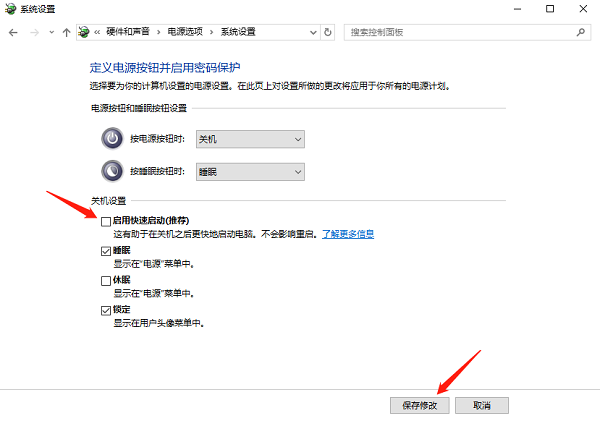
3、点击“更改当前不可用的设置”,在“关机设置”区域取消勾选“启用快速启动”。
4、点击“保存修改”,然后选择“重启”电脑(注意:必须是重启,而不是关机再开机)。
方法2:调整Surface电源与睡眠设置
1、打开设置 → 系统 → 电源和睡眠。
2、将“在接通电源的情况下,电脑在经过以下时间后进入睡眠状态”和“使用电池电源时”均设为较长时间,或直接设为“从不”。
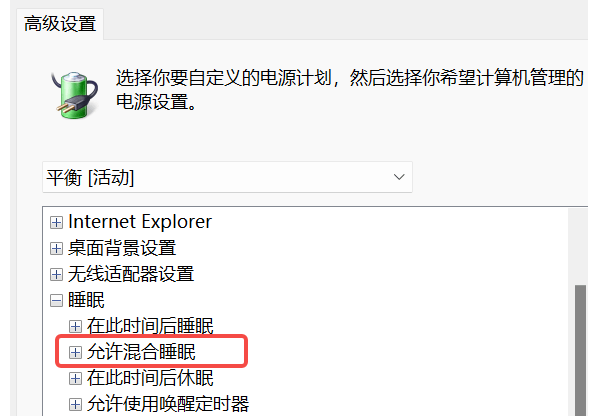
3、点击右侧“其他电源设置” → “更改计划设置” → “更改高级电源设置”。
4、展开“睡眠”选项,将“允许混合睡眠”设为“关闭”;展开“Intel Graphics Settings”(如有),将面板自刷新等功能适当调整。
方法3:使用驱动人生更新Surface专用驱动
如果上述设置调整后问题依旧,或Surface在系统更新后突然出现睡死现象,很可能是显卡驱动或芯片组驱动与当前系统版本不兼容。Surface的驱动较为特殊,手动去微软官网查找对应型号的驱动包比较繁琐,且容易下载到不匹配的版本。此时可以借助驱动人生这类专业驱动管理工具来解决。

 好评率97%
  下载次数:5567897
 1、打开驱动人生后,点击“立即诊断”,软件会自动识别Surface的硬件型号,并检测当前显卡、芯片组、电源管理等驱动是否存在异常。
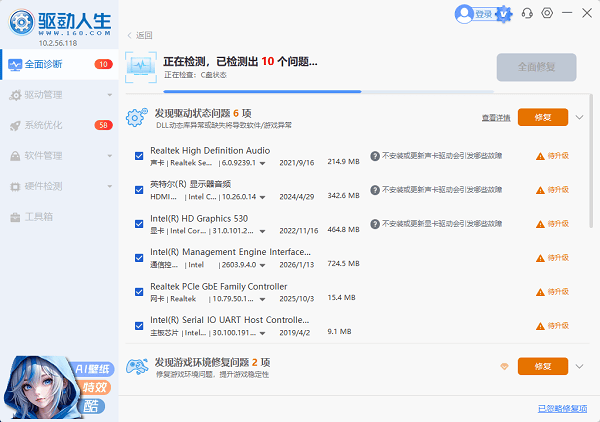
2、如果发现有驱动版本过旧、与系统不兼容或文件损坏,会给出明确的修复提示。
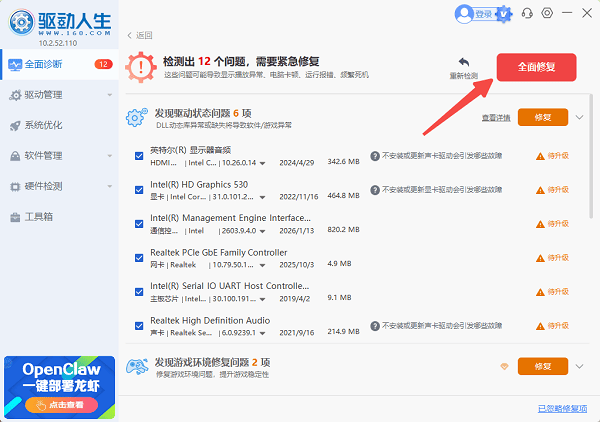
3、点击“全面修复”,驱动人生会自动从官方驱动库匹配适合当前Surface型号和Windows版本的驱动并完成安装。
4、安装完成后重启Surface,睡眠唤醒功能通常即可恢复正常。
方法4:重建休眠文件
如果休眠文件损坏导致唤醒失败,可以通过命令重建:
1、右键点击开始按钮,选择“命令提示符(管理员)”或“Windows终端(管理员)”。
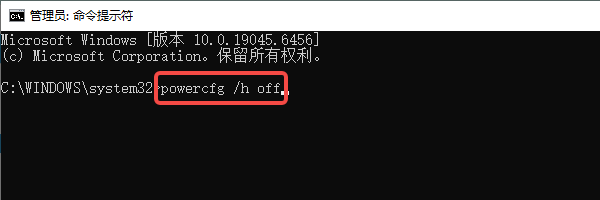
2、输入 powercfg /h off 回车,彻底删除现有休眠文件。
3、等待10秒后,输入 powercfg /h on 回车,重建休眠配置。
4、重启Surface后测试睡眠唤醒功能。
方法5:检查外设与Type Cover唤醒权限
1、右键开始按钮,打开“设备管理器”。
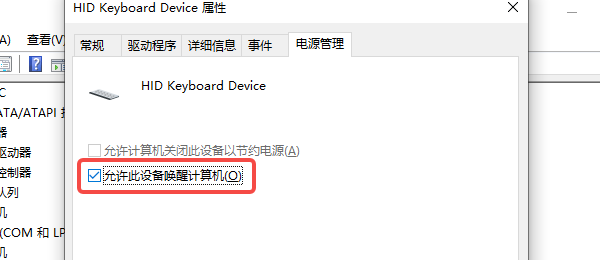
2、展开“键盘”和“鼠标和其他指针设备”,右键Surface Type Cover或外接鼠标,选择“属性”。
3、切换到“电源管理”选项卡,确认已勾选“允许此设备唤醒计算机”。
4、如果连接了Surface Dock或其他USB扩展坞,尝试暂时断开,观察睡死现象是否消失。
三、常见问题解答
Q:Surface睡死后强制重启会损坏硬件吗?
A:不会损坏硬件,但未保存的数据会丢失。建议平时养成随时保存文件的习惯,并考虑在重要工作时暂时关闭自动睡眠。
Q:为什么按键盘和Type Cover唤不醒,但按电源键可以?
A:可能是Surface进入了深度休眠(Hibernate)而非普通睡眠(Sleep)。深度休眠状态下仅支持电源键唤醒。可通过方法2调整电源计划,避免系统过快进入深度休眠。
Q:禁用快速启动后开机变慢了,有必要一直关着吗?
A:快速启动主要影响的是“关机后再开机”的速度,对日常使用影响有限。如果睡眠唤醒问题因此解决,建议保持关闭,稳定性比快几秒开机更有价值。
Q:Surface Pro和Surface Laptop的解决方法一样吗?
A:基本通用。两者都基于Windows系统,核心解决思路(禁用快速启动、更新驱动、调整电源设置)一致。但Surface Book因带有独立显卡基座,还需额外检查NVIDIA显卡驱动的兼容性。
Surface休眠无法唤醒,大多数情况下通过禁用快速启动、调整电源策略或更新驱动即可解决。建议用户按照本文方法由简到繁逐步排查,优先尝试禁用快速启动这一高频有效的方案。若驱动层面排查不便,也可借助驱动人生一键检测修复,省去手动查找Surface专用驱动的繁琐步骤。
最新资讯
 游戏一启动就因dxgi.dll闪退?3步排查修复
游戏启动几秒就闪退,事件查看器显示故障模块dxgi.dll怎么办?本文介绍如何区分系统dxgi.dll与ReShade/MOD文件,并通过运行库修复、显卡驱动和游戏文件检查解决闪退问题。
2026-09-24 14:18:18kevin24006 笔记本发出像马达一样的声音怎么办?4个方向快速排查
笔记本发出像马达一样的声音怎么办?常见原因包括散热风扇高速运行、灰尘过多、硬盘运行以及驱动异常等。本文介绍笔记本嗡嗡响的排查方法,并通过驱动人生检查显卡、芯片组等硬件驱动状态。
2026-09-24 11:52:16lucky24174 注册表文件丢失或损坏怎么修复?注册表修复工具下载
注册表文件丢失或损坏会导致系统蓝屏、无法开机。本文介绍安全模式和星空运行库修复大师一键修复2种方法。
2026-09-24 11:01:44lucky13991