不少Surface用户都遇到过这种情况:把键盘一插,屏幕亮着、系统也正常,但键盘就是没反应,灯不亮、字打不出来,触摸板也失灵。第一反应往往是“是不是键盘坏了”,但实际用下来会发现,很多时候问题出在系统、驱动或连接上。下面我们就从最常见的原因开始,一步步来解决。

一、Surface 键盘插上没反应的原因分析
1、键盘与主机接触不良:Surface 键盘是磁吸接口,如果接口上有灰尘,或者没有完全贴合,系统可能直接识别不到键盘。
2、键盘驱动异常或缺失:键盘和触控板依赖系统驱动运行,一旦驱动损坏、版本异常,就可能出现插上却没任何反应的情况。
3、系统更新或休眠唤醒异常:部分系统更新完成后,或者从休眠状态唤醒时,键盘设备没有被重新加载,也会导致暂时失灵。
4、键盘本体或接口硬件问题:如果长期使用,键盘排线、接口磨损,也可能造成识别失败。
二、Surface 键盘没反应的解决方案
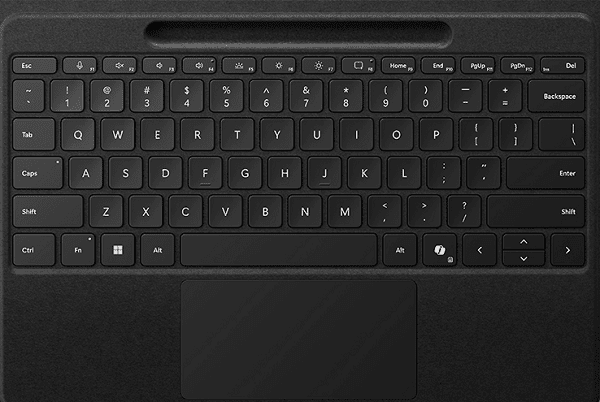
方法一:重新连接键盘并清理接口
在排查软件问题之前,先从最基础的连接开始,很多问题其实就是“没接好”。操作步骤:
1、将 Surface 键盘从主机上取下。
2、检查接口处是否有灰尘或异物,轻轻清理。
3、重新对准接口,确保磁吸完全贴合。
4、等待几秒钟,观察键盘是否恢复反应。
方法二:重启Surface
如果是系统临时异常,重启往往能直接解决问题。操作步骤:
1、保存正在进行的工作。
2、正常重启 Surface。
3、开机后重新连接键盘,一般就能正常使用了。
方法三:检查并修复键盘驱动
当重启无效时,问题多半就落在驱动上了。如果你不确定当前驱动状态,可以借助“驱动人生”这类工具来帮忙检测和修复。操作步骤:

 好评率97%
  下载次数:5632453
1、在屏幕触控或外接鼠标的情况下打开驱动人生。
2、点击“立即诊断”,查看是否有键盘或 HID 相关驱动异常。

3、如果有,根据提示点击“全面修复”按钮。
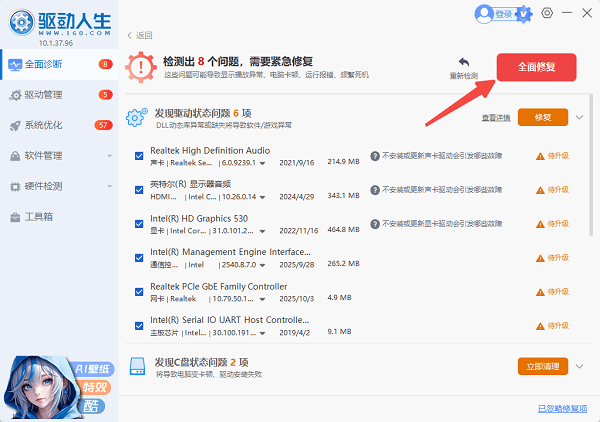
4、完成修复后,重启一下设备,此时Surface键盘大多可以重新被系统识别。
方法四:通过设备管理器重新启用键盘设备
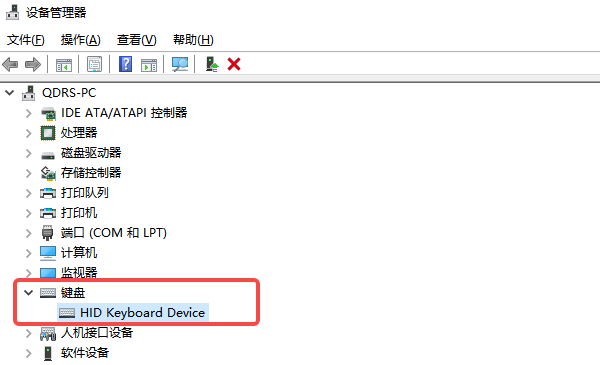
有时设备本身被系统禁用了,也会导致“完全没反应”。操作步骤:
1、打开“设备管理器”,展开“键盘”或“人体学输入设备”。
2、如果看到设备被禁用,右键选择“启用”。
3、启用后重新插拔键盘。
方法五:更新系统并安装关键补丁
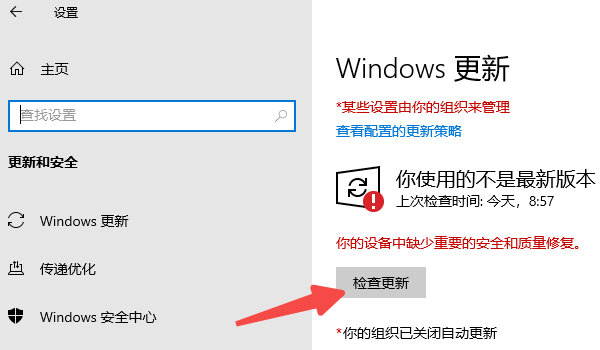
Surface对系统完整性要求比较高,缺少更新也可能影响硬件识别。操作步骤:
1、打开“设置”,进入“Windows 更新”。
2、安装所有可用更新。
3、更新完成后重启设备。
三、常见问题解答
Q:Surface 键盘没反应是不是键盘坏了?
A:不一定。大多数情况下是连接、驱动或系统问题,真正硬件损坏的比例并不高。
Q:键盘灯不亮,是不是没通电?
A:Surface 键盘本身不需要单独供电,灯不亮更多是系统未识别到设备。
Q:触控能用,但键盘不能用怎么办?
A:说明系统运行正常,优先检查键盘驱动和设备管理器状态。
总体来说,Surface 键盘插上没反应并不等于键盘报废。从接口连接、系统状态到驱动问题,一步步排查下来,大多数都能自行解决。如果你不熟悉驱动和设备状态,借助驱动人生这类工具,也能更快定位问题。希望这篇文章能帮到你。
最新资讯
 WorkBuddy怎么从C盘移到D盘?两种方法轻松释放C盘空间
WorkBuddy安装在C盘,占用空间越来越大怎么办?本文介绍WorkBuddy从C盘迁移到D盘的两种方法,包括使用百贝C盘清理大师一键搬家,以及通过官方安装程序重新安装到D盘。同时说明工作空间和生成文件的检查方法,帮助你释放C盘空间,降低迁移后无法启动或文件遗漏的风险。
2026-10-16 17:15:52Portia9069 C盘可以扩大吗?扩容的具体方法和注意事项有哪些?
C盘可以扩大吗?C盘空间不足怎么扩容?本期就分享C盘扩容的操作步骤,包括使用百贝C盘清理大师调整容量、Windows磁盘管理扩展卷,以及C盘扩容注意事项,帮助解决C盘空间不足、扩展卷灰色等问题。
2026-10-16 15:13:31lucky29482 DeepSeek Harness和DeepSeek的区别,功能差异及使用教程
DeepSeek Harness和DeepSeek有什么区别?本文详细介绍DeepSeek Harness的功能特点、使用场景、安装方法及与普通DeepSeek的区别,并分享通过OpenClaw部署助手搭建AI智能体的操作教程,帮助新手快速上手AI自动化办公。
2026-10-16 14:29:09lucky24264