现在很多人都会使用蓝牙耳机听歌、看视频或者进行线上会议,但在使用过程中,经常会遇到蓝牙耳机明明已经成功配对,设备也显示“已连接”,但是播放音乐时却没有任何声音。大概率是因为设备没有正确切换声音输出、蓝牙连接异常,或者相关设置没有开启导致的。
蓝牙耳机连接手机和连接电脑时,出现无声音的原因并不完全一样,需要根据具体使用场景进行排查。下面分别介绍手机和电脑连接蓝牙耳机没有声音的解决方法。

蓝牙耳机连接手机后没声音怎么办?
手机连接蓝牙耳机后没有声音,通常和音量设置、蓝牙权限以及连接状态有关,可以按照下面的方法进行检查。
1、重新连接蓝牙耳机。
如果蓝牙设备显示已连接,但仍然没有声音,可以尝试取消配对后重新连接。进入手机蓝牙设置,删除当前耳机设备,再重新连接。
2、检查手机是否连接了其他蓝牙设备。
如果手机之前连接过蓝牙音箱、汽车蓝牙或者其他耳机,有可能声音输出到了其他设备。可以暂时关闭其他蓝牙连接,只保留当前使用的耳机,再测试声音是否恢复。
3、重启手机和蓝牙耳机。
有时候蓝牙模块运行异常,也会导致设备连接成功但无法传输声音。关闭蓝牙耳机和手机蓝牙功能,等待几秒后重新开启,再进行连接,通常可以解决临时性的连接问题。
蓝牙耳机连接电脑后没声音怎么办?
相比手机,电脑连接蓝牙耳机出现无声音的情况更加常见。主要原因是Windows系统没有自动切换播放设备,或者蓝牙驱动出现异常。
1、检查电脑声音输出设备。
打开电脑的“设置”,进入“系统”,选择“声音”,查看当前输出设备是否为蓝牙耳机。如果电脑仍然选择扬声器或者显示器音频,需要手动切换到已经连接的蓝牙耳机。
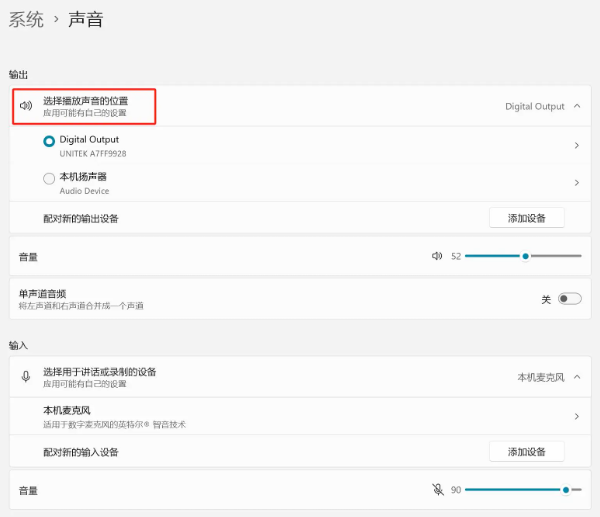
2、选择正确的蓝牙耳机模式。
部分蓝牙耳机连接电脑后,会出现两个设备选项,例如 Stereo(立体声)和 Hands-Free(免提模式)。如果主要用于听音乐、看视频,建议选择 Stereo 模式,否则可能出现没有声音或者声音质量较差的问题。
3、重新删除并连接蓝牙设备。
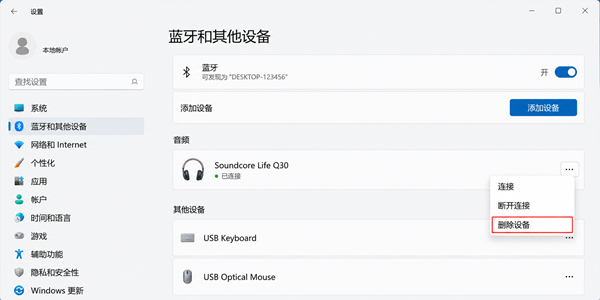
如果蓝牙耳机一直显示连接正常,但播放声音没有反应,可以进入电脑的“设置”,点击“蓝牙和其他设备”,找到当前耳机并删除设备,然后重新搜索连接,让系统重新识别蓝牙音频设备。
4、检查蓝牙驱动是否正常。
电脑蓝牙功能依靠驱动运行,如果驱动损坏、版本不匹配或者系统更新后出现兼容问题,可能导致蓝牙耳机无法正常播放声音。
可以使用“驱动人生”自动下载对应的蓝牙驱动并完成安装。

 好评率97%
  下载次数:5685378
 打开驱动人生,点击“立即检测”即可检测出蓝牙驱动是否异常。

如果出现异常,点击“修复”和“升级”即可。
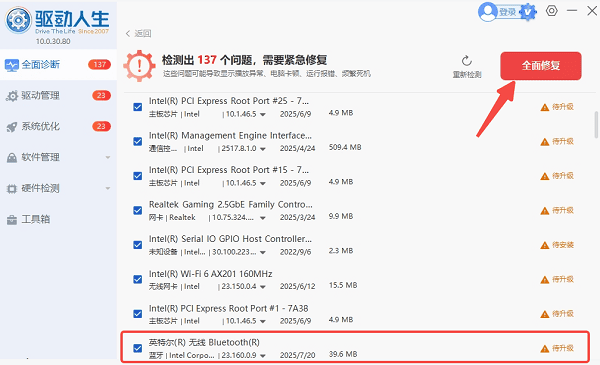
对于驱动异常、蓝牙无法连接、设备识别失败等问题,也可以通过驱动检测功能快速定位原因。
5、检查Windows蓝牙服务是否运行。
按下 Win + R 组合键,输入“services.msc”,点击“确定”,打开服务窗口。
在里面找到“蓝牙音频网关服务(Bluetooth Audio Gateway Service)”和“蓝牙支持服务(Bluetooth Support Service)”两个服务,检查它们是否处于“正在运行”状态。
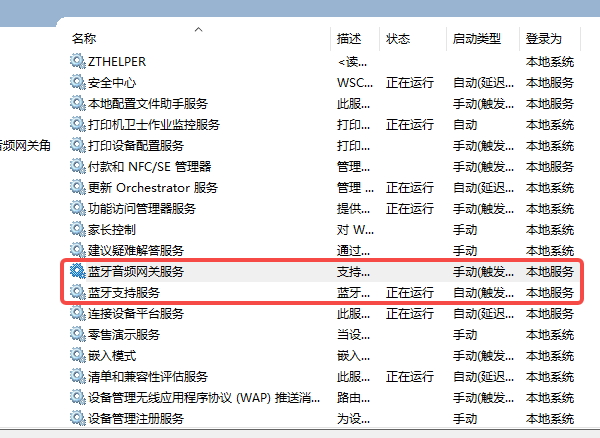
如果服务停止,可以右键选择“启动”,并双击该服务,将启动类型设置为“自动”。
蓝牙耳机配对后没有声音,如果只是偶尔出现一次,重新连接通常可以解决。如果经常出现蓝牙耳机无法使用、设备消失或者连接异常,建议检查蓝牙驱动是否正常,并及时更新相关驱动,保证设备稳定运行。
最新资讯
 影之刃零无法初始化SteamAPI?启动报错修复教程
影之刃零无法初始化SteamAPI、点击开始游戏没反应?本文介绍Steam配置文件修复、游戏完整性验证、VC++和DirectX运行库补全方法,帮助解决影之刃零Steam启动失败问题。
2026-11-04 10:22:11kevin19102 Windows更新一直卡在“正在检查更新”?更新卡住的常见原因和修复方法
Windows 11更新一直卡在“正在检查更新”,长时间没有结果怎么办?本文整理了Win11无法检查更新的常见原因,并提供网络检查、更新疑难解答、重启Windows Update服务、清理更新缓存、DISM和SFC修复等解决方法。同时介绍如何使用百贝禁用系统更新暂时管理自动更新,帮助解决更新检查异常、更新反复打扰等问题。
2026-11-03 16:10:28Portia16597 电脑文件剪切走了还能恢复吗?文件丢失找回方法
电脑文件剪切走了还能恢复吗?文件剪切后找不到、粘贴失败或意外丢失怎么办?本文介绍文件搜索、回收站、数据恢复工具及系统备份等方法,教你借助数据救星尝试找回丢失文件。
2026-11-03 16:08:39qwsa15521