dbgcore.DLL文件是Windows核心调试助手组件,可通过系统文件检查器自动修复、微软官网下载手动替换、星空运行库修复大师一键扫描安装三种方式获取。其中,sfc /scannow适合系统文件损坏导致的缺失,手动下载需注意32位与64位版本匹配,而星空运行库修复大师等工具适合批量修复多个DLL缺失或不确定文件来源的场景。安装完成后建议重启电脑使配置生效。

一、dbgcore.DLL是什么?
dbgcore.DLL是由微软开发的Windows核心调试助手动态链接库,为WinDbg调试工具及各类应用程序提供异常捕获、崩溃转储和故障分析支持。当系统更新冲突、杀毒软件误删或软件安装不完整时,该文件容易缺失,导致程序启动报错或游戏闪退。
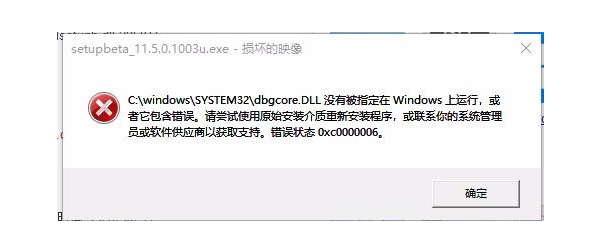
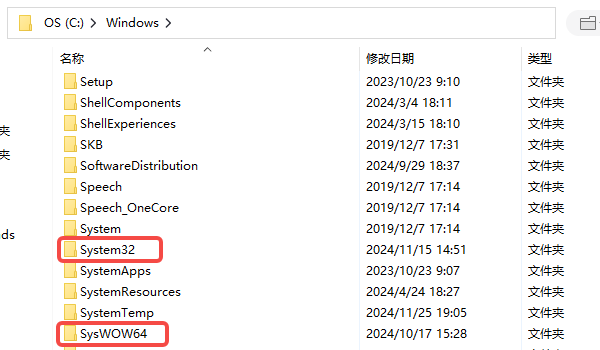
版本匹配原则:32位程序需调用32位DLL,64位程序需调用64位DLL。64位Windows的System32目录存放64位DLL,SysWOW64目录存放32位DLL,切勿放错。
二、dbgcore.DLL下载方法
方法一:星空运行库修复大师一键修复
当不确定缺失原因、或同时提示多个DLL文件丢失时,建议使用星空运行库修复大师自动识别版本与位数,避免手动下载来路不明的DLL文件带来的安全风险,同时可顺带修复其他关联的运行库缺失问题。

 好评率97%
  下载次数:3755013
 Step 1 — 下载安装星空运行库修复大师,打开主界面后点击“全面扫描”或“DLL修复”模块。
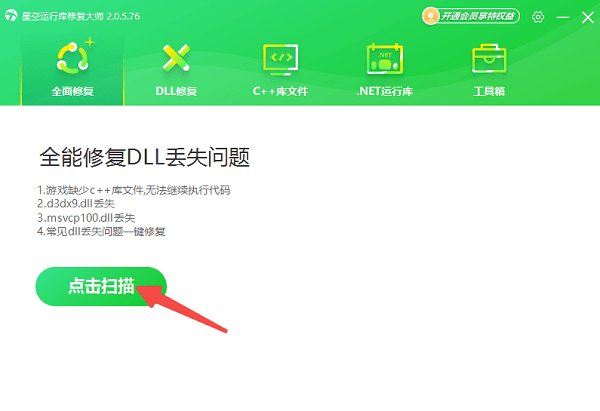
Step 2 — 软件会自动检测系统中缺失或损坏的运行库与DLL文件,在扫描结果列表中找到dbgcore.DLL相关项。
Step 3 — 勾选修复项,点击“立即修复”,工具会自动从官方源下载匹配当前系统位数的正确版本并完成注册。
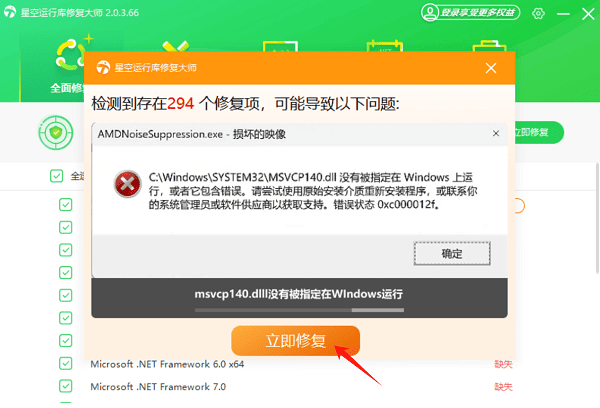
Step 4 — 修复完成后重启电脑,重新打开此前报错的软件验证是否恢复正常。
方法二:系统文件检查器自动修复
如果缺失是Windows更新或系统文件损坏导致,优先使用系统自带工具。
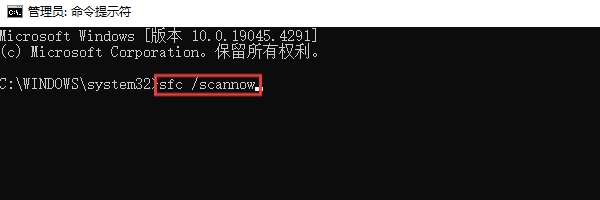
Step 1 — 右键开始菜单,选择“终端(管理员)”或“命令提示符(管理员)”。
Step 2 — 输入命令 sfc /scannow 并回车,等待扫描完成(约5-15分钟)。
Step 3 — 若提示“找到了损坏文件并成功修复”,重启电脑即可。
Step 4 — 若SFC无法修复,可继续执行 DISM /Online /Cleanup-Image /RestoreHealth 进行深度系统映像修复,完成后再次运行SFC。
方法三:手动下载并注册
适合已确认文件版本且具备一定操作经验的用户。
Step 1 — 从微软官方或可信渠道下载与当前Windows版本匹配的dbgcore.DLL文件(版本号以10.0开头一般为Win10/Win11文件,以6.1开头为Win7文件)。
Step 2 — 64位系统:将64位DLL复制到C:\Windows\System32,将32位DLL复制到C:\Windows\SysWOW64;32位系统统一放入C:\Windows\System32。
Step 3 — 备份原有同名文件(重命名为dbgcore.dll.bak),再粘贴新文件。
Step 4 — 按 Win + R 输入cmd,以管理员身份运行,输入 regsvr32 dbgcore.dll 回车完成注册。
Step 5 — 重启电脑使更改生效。
方法四:重装关联程序
若报错仅出现在某一款软件或游戏中,可能是该程序安装包不完整导致。
Step 1 — 进入“设置→应用→已安装的应用”,卸载当前报错的程序。
Step 2 — 清理残留文件夹(通常位于C:\Program Files或C:\ProgramData)。
Step 3 — 从软件官网重新下载最新版安装包,以管理员身份运行安装。
Step 4 — 安装完成后首次启动时观察是否仍提示DLL缺失。
三、常见问题解答
Q:64位系统为什么要把32位DLL放到SysWOW64?
A:这是Windows的兼容层设计。SysWOW64中的“WOW64”意为“Windows 32-bit on Windows 64-bit“,32位程序在64位系统上运行时,系统会自动转向该目录调用DLL。
Q:regsvr32注册时提示“模块加载失败”怎么办?
A:可能是DLL版本与系统不匹配,或该文件并非COM组件无需注册。尝试将文件直接放入报错程序的同级目录(即软件安装根目录),不执行注册,重启程序测试。
Q:修复后软件能打开,但偶尔还会闪退?
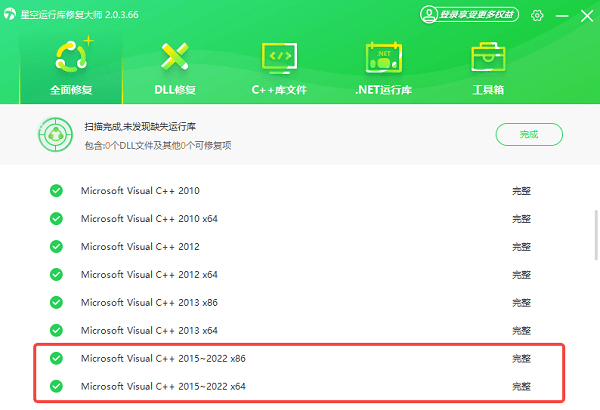
A:dbgcore.DLL常与Visual C++运行库协同工作,建议使用星空运行库修复大师检查是否安装了完整的VC++ Redistributable(2015-2022版),缺失运行库也会导致间接性崩溃。
最新资讯
 fail to create d3d device 弹窗怎么解决 游戏进不去看这篇
游戏启动时弹出“fail to create d3d device”进不去?本文整理了DirectX运行库缺失、显卡驱动异常等原因对应的5种解决方法,可一键修复运行库与显卡驱动,按步骤操作即可恢复游戏正常运行。
2026-11-04 10:55:37qwsa24717 影之刃零无法初始化SteamAPI?启动报错修复教程
影之刃零无法初始化SteamAPI、点击开始游戏没反应?本文介绍Steam配置文件修复、游戏完整性验证、VC++和DirectX运行库补全方法,帮助解决影之刃零Steam启动失败问题。
2026-11-04 10:22:11kevin19103 Windows更新一直卡在“正在检查更新”?更新卡住的常见原因和修复方法
Windows 11更新一直卡在“正在检查更新”,长时间没有结果怎么办?本文整理了Win11无法检查更新的常见原因,并提供网络检查、更新疑难解答、重启Windows Update服务、清理更新缓存、DISM和SFC修复等解决方法。同时介绍如何使用百贝禁用系统更新暂时管理自动更新,帮助解决更新检查异常、更新反复打扰等问题。
2026-11-03 16:10:28Portia16597