尽管Windows 10和Windows 11已经普及,但仍有不少忠实用户在使用经典的Windows 7系统。但在连接蓝牙耳机时,很多用户会遇到一个令人头疼的问题:明明手机连接正常,电脑却提示“找不到驱动程序”或设备管理器中出现黄色感叹号。由于Win7系统相对老旧,其内置的驱动库并不包含目前市面上主流蓝牙耳机的驱动协议。本文将为你深度解析原因,并提供最高效的解决方案。

一、 为什么Win7会提示找不到蓝牙驱动?
在深入解决之前,我们需要明白问题的根源,这通常由以下三个原因造成:
1. 系统版本过低:Win7原生并不支持蓝牙4.0及以上的高级协议(如A2DP、AVRCP),需要手动补齐驱动。
2. 驱动冲突或缺失:由于重装系统或精简版系统,导致外设枚举驱动被删减。
3. 硬件开关未开启:部分笔记本拥有物理开关或Fn快捷键,若硬件未激活,驱动自然无法识别。
二、 核心解决方案:使用“驱动人生”一键匹配
对于普通用户来说,去官网手动搜寻成百上千个版本的驱动不仅费时,还容易装错导致系统蓝屏。最稳妥、高效的方法是使用“驱动人生”自动扫描电脑硬件,智能匹配对应蓝牙驱动并完成安装,操作简单且成功率高,特别适合新手用户快速解决问题。
操作步骤如下:
1. 点击下方下载按钮,下载并安装“驱动人生”软件;

 好评率97%
  下载次数:5651495
 2. 在电脑上启动“驱动人生”,点击首页的“立即诊断”。软件会自动扫描电脑的所有硬件状态,识别出缺失驱动的蓝牙外设。

3. 在扫描出的驱动列表里,找到标注为“蓝牙”或“未知设备”的项目,点击右侧的“升级”或“修复”按钮。
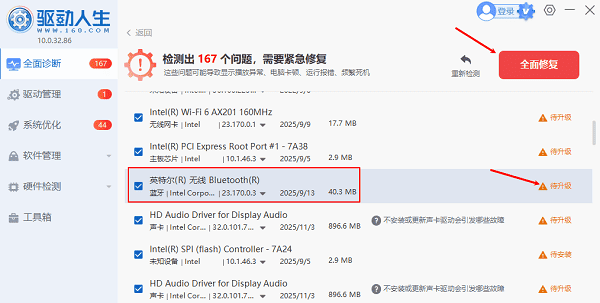
4. 驱动下载并自动安装完成后,建议重启电脑。再次打开蓝牙耳机进入配对模式,Win7系统即可正常识别并自动完成连接。
提示:驱动人生不仅能解决蓝牙问题,还能同步优化声卡驱动,确保蓝牙耳机连接后音质清晰、无延迟。
三、 其他辅助排查手段
如果驱动安装后仍无法使用,可以检查以下系统设置:
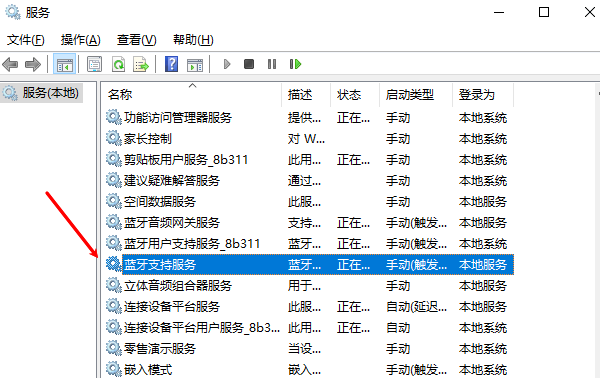
1. 开启蓝牙服务:“按下 `Win+R` 键,输入 `services.msc` 并回车。找到"Bluetooth Support Service",确保其状态为“已启动”,并将启动类型设置为“自动”。
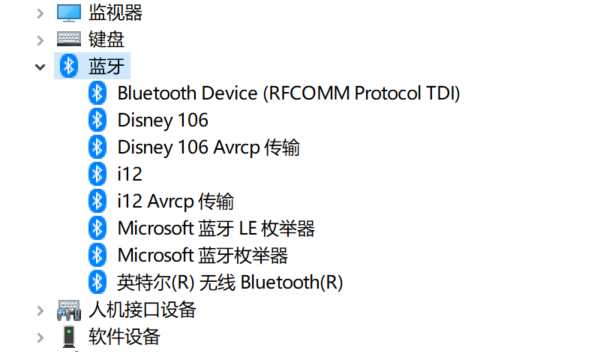
2. 在设备管理器中更新:右键点击“计算机”→“管理”→“设备管理器”。找到带有黄色感叹号的蓝牙设备,右键选择“更新驱动程序软件”,尝试让系统再次检索已安装的驱动。
3. 检查耳机配对模式:确保蓝牙耳机处于闪烁的“配对模式”,而不是单纯的开机状态。
Windows 7连接蓝牙耳机失败,90%的原因都出在驱动不匹配上。通过“驱动人生”进行自动化的驱动补全,是目前成功率最高、操作最简单的方法。它省去了翻找说明书和官网的麻烦,让老系统也能焕发新生,享受无线音频的便利。
最新资讯
 vcruntime140_1.dll丢失,装完VC++仍报错怎么修复
安装VC++ 2015-2022后仍提示vcruntime140_1.dll丢失?可能与x86/x64版本不匹配、运行库安装异常、DLL文件损坏或软件自身文件有关。本文介绍运行库检测修复、官方组件修复及系统文件检查方法。
2026-10-23 16:05:54kevin8230 达尔优凌豹驱动下载,用这个办法直接装好
达尔优凌豹驱动下载教程,解决凌豹指挥官、终结者等型号驱动难找、版本不兼容问题。提供手动安装步骤,并推荐使用驱动人生自动扫描匹配达尔优驱动,避免下载错误版本。
2026-10-19 11:03:22lucky9006 RME声卡驱动下载全流程:Windows正确方法分享
本文讲解RME声卡驱动下载与完整安装步骤,同时整理声卡被识别但没声音、TotalMix FX闪退、采样率不匹配等问题的排查方法。
2026-10-16 19:12:37lucky16403